

1インストール
Webサイトを開く
Microsoft Edge または Google Chromeで、測機システムのホームページを開きます。
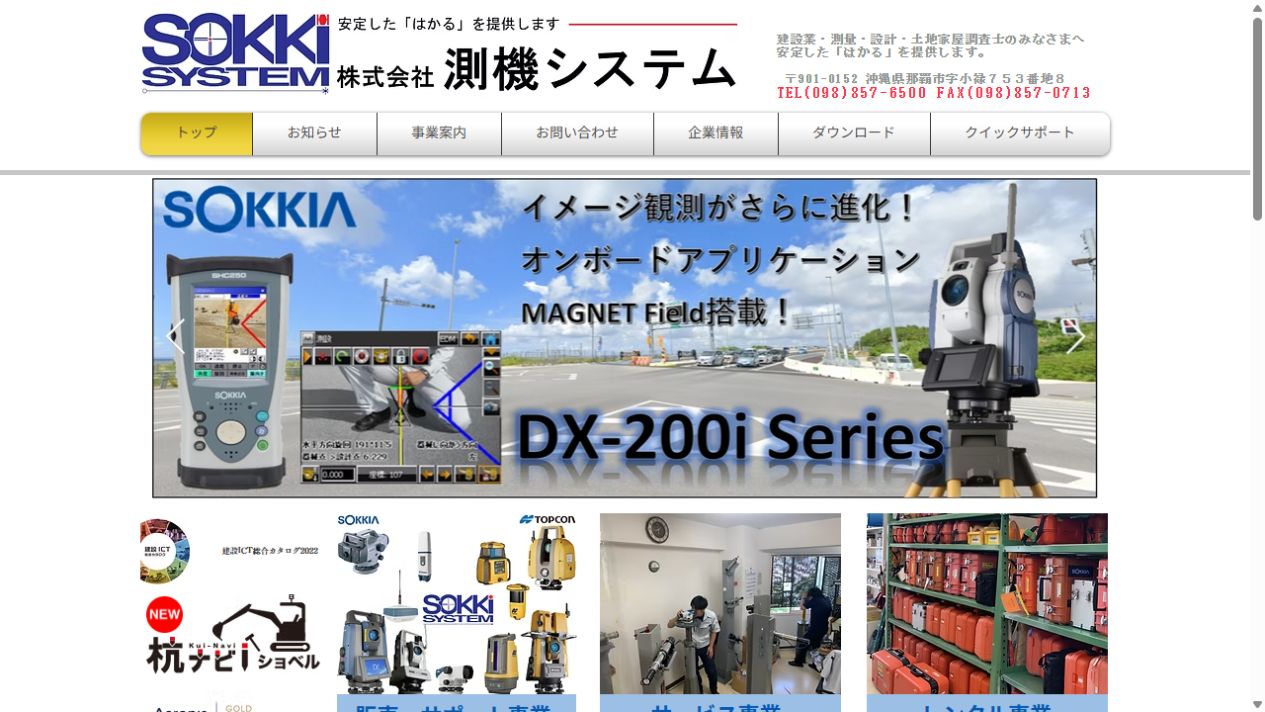
クイックサポートをダウンロードして実行する
- 上部メニューの「クイックサポート」をクリックし、QuickSupportDownloader.exe をダウンロードします。このページのダウンロードリンクからも取得できます。
- ダウンロード欄の「ファイルを開く」をクリックします。Chromeではファイル名をクリックして実行できます。
ダウンロード欄が見つからない場合は、Ctrl キーを押しながら J キーを押します。
インストール画面の推移を確認する
本体のダウンロードとインストールは自動で進みます。画面が出るまで待ち、続けて以下の順に操作します。
① 必要なプログラムの準備
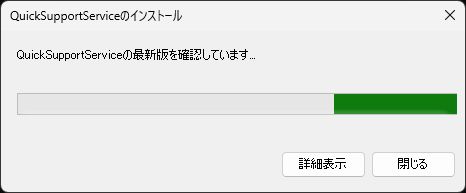
QuickSupportServiceの確認・ダウンロードが進みます。この画面のまま待ちます。
② インストールを許可
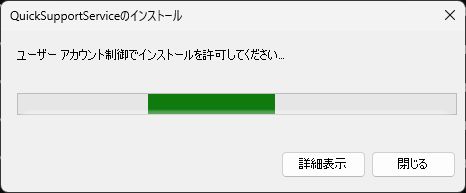
続いてWindowsの「ユーザー アカウント制御」が表示されたら、「はい」をクリックします。その後、完了まで待ちます。
③ 完了後は「クイックサポートの端末登録」が開きます。次の端末登録へ進みます。
管理者のユーザー名やパスワードを求められた場合は、パソコンの管理者に入力を依頼してください。
2端末登録
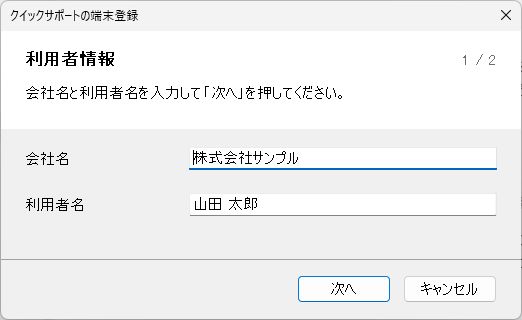
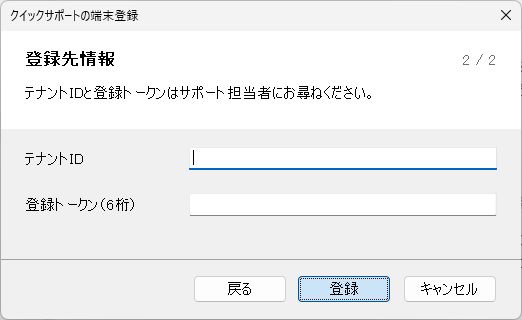
「クイックサポートの端末登録」で、次の2ページを順番に入力します。
会社名と利用者名を入力する
会社名と、このパソコンを使用する方の利用者名を入力し、「次へ」をクリックします。
テナントIDと登録トークンを入力する
サポート担当者から案内されたテナントIDと登録トークン(6桁)を半角数字で入力し、「登録」をクリックします。
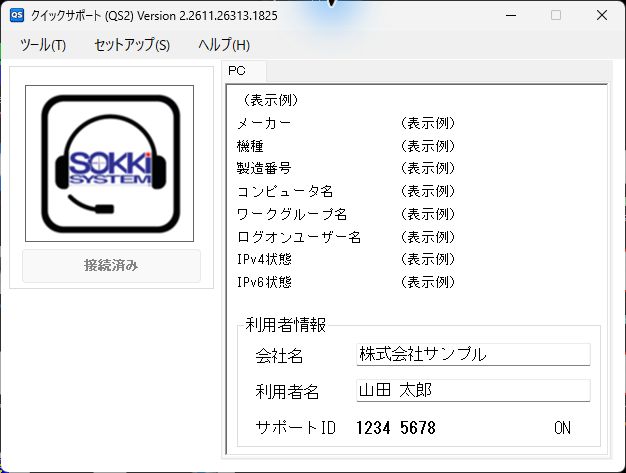
登録が完了したら、本体画面に表示されるサポートIDを担当者に伝えます。本体画面を開いたまま、次の手順に進んでください。
登録できない場合は、テナントIDと登録トークンを担当者に確認し、入力を修正して「登録」を押してください。
3サポートを開始する
① サポートIDを担当者に伝える
本体画面の右下、会社名・利用者名の下にある「サポートID」を担当者に伝えます。
本体画面を開いたまま接続を待ってください。
② 遠隔操作の確認で許可する
担当者が接続を要求すると、「遠隔操作の確認」が表示されます。表示された会社名と担当者を確認し、サポートを受ける場合は「許可」をクリックします。
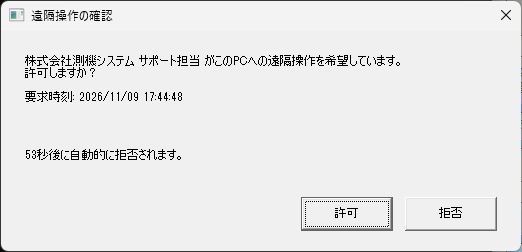
確認画面は60秒で自動的に拒否され、残り秒数が表示されます。時間が過ぎた場合は、担当者にもう一度接続を依頼してください。
心当たりのない要求や、接続を希望しない場合は「拒否」をクリックします。
4サポートの終了と次回の準備
③ サポートが終わったら切断する
サポート中は「リモートサポート中」の小さな画面が表示されます。終了したいときは、この画面の「切断」をクリックします。
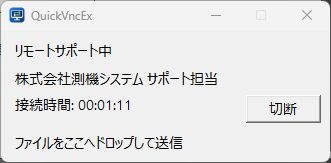
接続中の表示が消えたことを確認します。担当者側から接続を終了した場合も、サポートは終了します。終了後はクイックサポート本体の画面も右上の「×」で閉じてください。
注意:本体画面の「×」や最小化だけでは、進行中のリモートサポートは切断されません。終了するときは「切断」を使ってください。
次回のサポートに備えて
サポートを受けたいときは、担当者に連絡する前に起動し、本体画面とサポートIDを表示しておくとスムーズです。
本体画面を「×」で閉じてタスクトレイにしまっていると、担当者から新しい「遠隔操作の確認」を表示できません。デスクトップ、または時計付近のタスクトレイのアイコンをクリックして、本体画面を開いて待ってください。
次回はデスクトップのアイコンから起動する
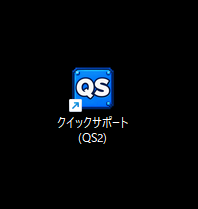
サポート担当者から指示があったら、「クイックサポート (QS2)」アイコンをダブルクリックします。見つからない場合は、スタートメニューから開きます。
起動したら、①「サポートIDを担当者に伝える」から同じ手順で進んでください。