

1 利用を始める前に
SOKKI Cyber Transferは、ファイルをインターネット経由でやり取りするサービスです。ファイルをメールに添付する代わりに、相手へ専用のリンクを案内します。このマニュアルは、初回の設定から送信・受取までの基本操作を説明します。
サービスを開く https://tr.sokki-system.jp/
できることを選ぶ
| やりたいこと | サービスで行うこと |
|---|---|
| 自分のファイルを送る | 自分がファイルをアップロードし、相手にダウンロード用のリンクを案内します。相手はログインせずに受け取れます。 |
| 相手からファイルを受け取る | 自分がアップロード依頼のリンクを作り、相手へ案内します。相手はログインせずにファイルを送れます。届いたファイルを自分が保存します。 |
利用を始める前に準備する
自分から送信・依頼する方は、担当者または管理者から案内されたアカウント名と、登録先に届くパスワード設定の案内メールを用意します。案内がない場合は、担当者へ確認してください。インターネットにつながるPCまたはスマートフォンを使用します。
相手からリンクを受け取っただけの方は、アカウントの準備は不要です。ファイルを受け取る方は8章、アップロードを依頼された方は10章からお読みください。
読む順番と操作の流れ
| 目的 | 参照する章 |
|---|---|
| 初めて利用する | 2章 パスワード設定 → 3章 ログイン → 5章 メイン画面 |
| アイコンから開きたい | 4章 アプリとしてインストール |
| ファイルを送る | 6章 ファイルを選ぶ → 7章 リンクを案内 → 8章 相手が保存 |
| 相手に送ってもらう | 9章 依頼を作る → 10章 相手が送信 → 11章 届いたファイルを保存 |
| 操作を確認する | 12章 履歴 → 13章 パスワード再設定 → 14章 困ったとき |
URLは画面を開くためのリンク、パスワードは自分のアカウントへのログインに使います。ファイル受取・アップロード依頼では、作成時にメール認証を選んだ場合だけ、指定されたメール宛に届く6桁のコードで本人確認します。
画面・会社名・ファイル名・リンクは操作例です。画像内のlocalhostは説明用のURLです。一部の画面例には説明用の赤い番号と矢印があります。このマニュアルはメール認証に対応した更新版の操作を説明し、通常送信・依頼の画面例は2026年11月8日時点です。端末やブラウザーにより表示が異なります。
2 初めてのパスワードを設定する
最初に、自分のアカウントへログインするためのパスワードを設定します。この操作は、自分からファイルを送る方や、アップロード依頼を作る方に必要です。
案内メールから設定画面を開く
登録先のメールでパスワード設定の案内を開きます。メールに記載されたアカウント名を確認し、設定用のリンクを押します。リンクの有効期限は発行から72時間です。メールが見つからない場合は迷惑メールフォルダも確認してください。
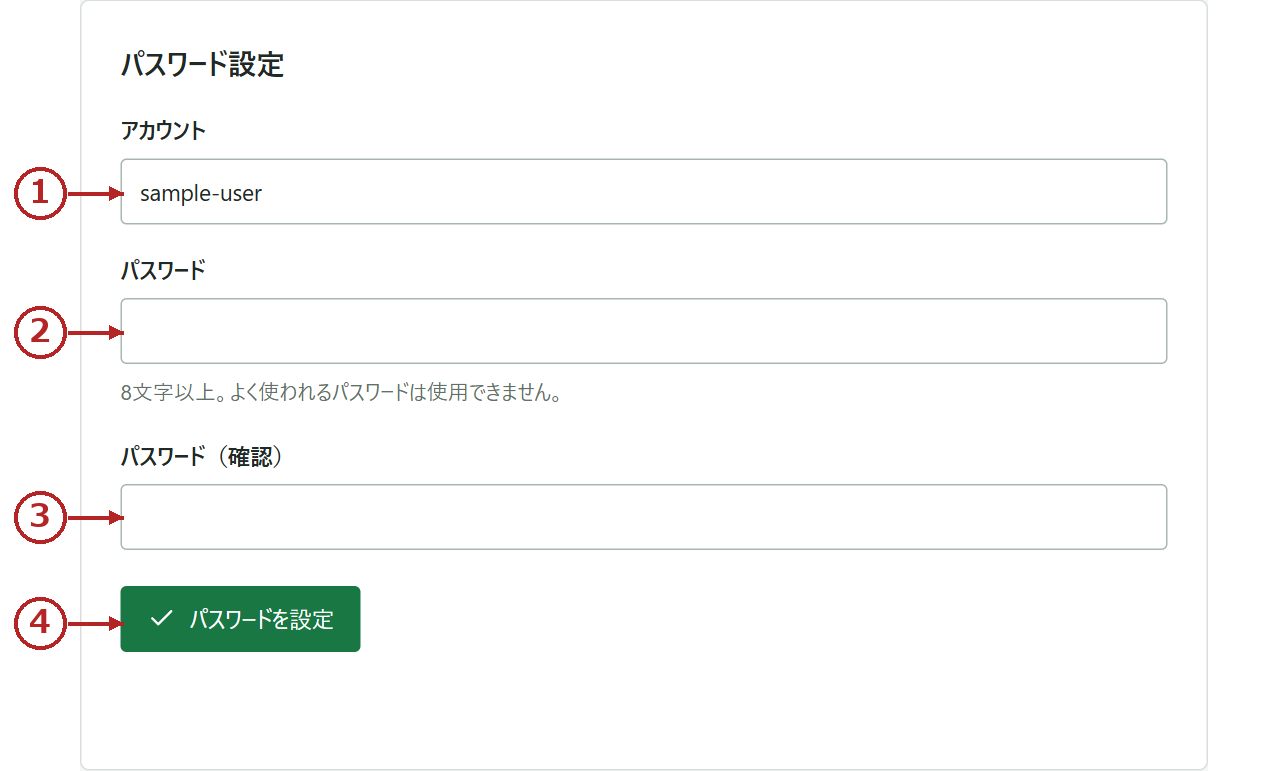
- アカウントを確認
案内されたアカウント名が表示されていることを確認します。この欄は変更できません。ログイン時にも使う名前です。 - パスワードを入力
ご自身で決めた8文字以上のパスワードを入力します。よく使われるパスワードは使用できません。 - 確認用にもう一度入力
②と同じパスワードを入力します。入力が違う場合は、両方の欄を確認して入れ直します。 - パスワードを設定
入力後に押します。「パスワードを設定しました。」と表示されたら設定完了です。表示される「ログイン」を押し、次の3章へ進みます。
リンクが使えない場合
設定が完了したリンクは再利用できません。期限切れなどで「リンクは利用できません」と表示された場合は、「パスワード設定案内を再送」から新しい案内を依頼します。詳しくは13章をご確認ください。
3 ログインして利用を始める
設定が終わったらサービスを開き、案内されたアカウント名と、ご自身で設定したパスワードでログインします。次回からは案内メールの設定用リンクを使わず、サービスのURLまたは追加したアプリアイコンから開きます。
サービスのURL https://tr.sokki-system.jp/
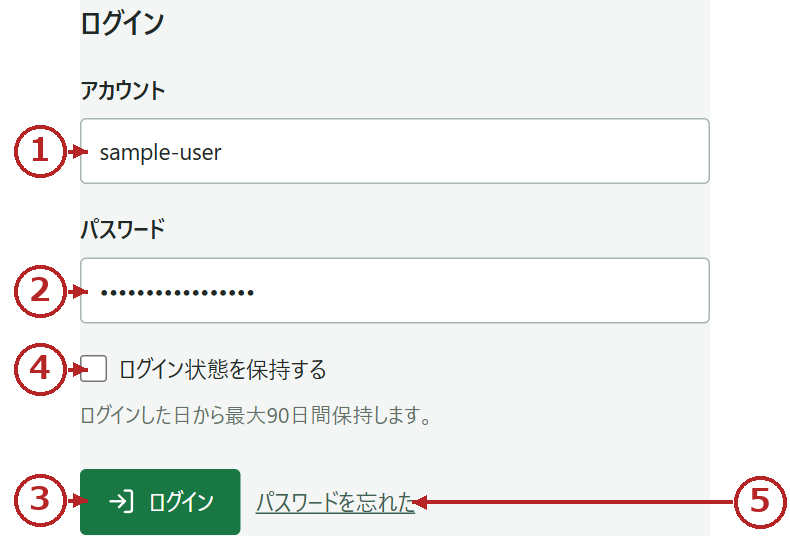
| ボタン・項目 | 使い方 |
|---|---|
| ① アカウント | 担当者から案内されたアカウント名を入力します。パスワード設定の案内メールでも確認できます。 |
| ② パスワード | 2章で設定したパスワードを入力します。ファイルの受取時にメールで届く6桁の認証コードとは別です。 |
| ③ ログイン | ①と②を入力して押します。「ファイル・フォルダ送信」と「アップロード依頼」があるメイン画面が表示されたら、利用を始められます。 |
| ④ ログイン状態を保持する | 自分専用の端末で、次回の入力を省きたい場合にチェックします。ログインした日から最大90日間保持します。共有端末ではチェックを外します。 |
| ⑤ パスワードを忘れた | パスワードを忘れた場合に押します。登録済みのメールアドレスで再設定を依頼します。操作は13章で説明します。 |
ログインした後に行うこと
ファイルを送る場合は6章、相手にファイルを送ってもらう場合は9章へ進みます。画面のボタンや一覧の見方は5章で確認できます。
利用を終えるときは、メイン画面右上の「ログアウト」を押します。アプリとして追加した場合も、操作方法はこのマニュアルと同じです。
4 アプリとしてインストールする
ログイン前の画面右上で「アプリとしてインストール」を押します。スマートフォンでは「ホーム画面に追加」と表示されます。追加後はアイコンからサービスを開けます。
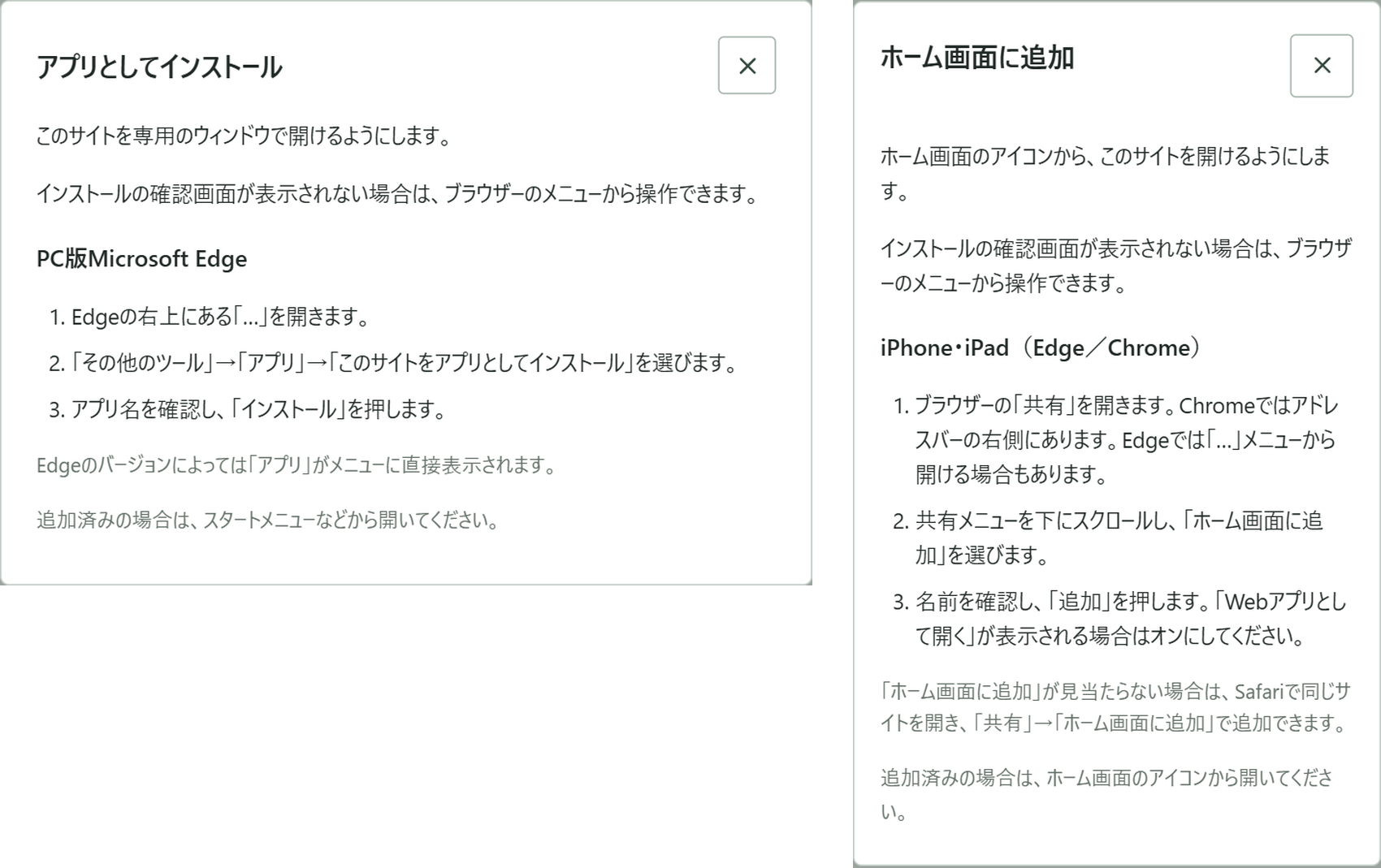
| ボタン・項目 | 使い方 |
|---|---|
| PCのEdge | 確認画面で「インストール」を押します。案内画面だけの場合は「…」→「その他のツール」→「アプリ」→「このサイトをアプリとしてインストール」。 |
| PCのChrome | 「︙」→「キャスト、保存、共有」→「ページをアプリとしてインストール」。確認画面でインストールします。 |
| Android | ブラウザーのメニューから「ホーム画面に追加」または「インストール」を選び、表示に沿って追加します。 |
| iPhone・iPad | 「共有」→「ホーム画面に追加」→「追加」。「Webアプリとして開く」が表示されたらオンにします。見当たらない場合はSafariで追加します。 |
| 案内画面の × | 案内を閉じます。メニューの名称はブラウザーの版により異なります。 |
PCはスタートメニューなど、スマートフォンはホーム画面から開きます。iPhoneのホーム画面アプリでは、開いたアプリ側でログインしてください。利用にはインターネット接続が必要です。
ブラウザーの公式操作案内:Microsoft Edge Google Chrome iPhone
5 メイン画面の見方とボタン
ログインすると、ファイルの送信・アップロード依頼・預かりデータの確認ができます。
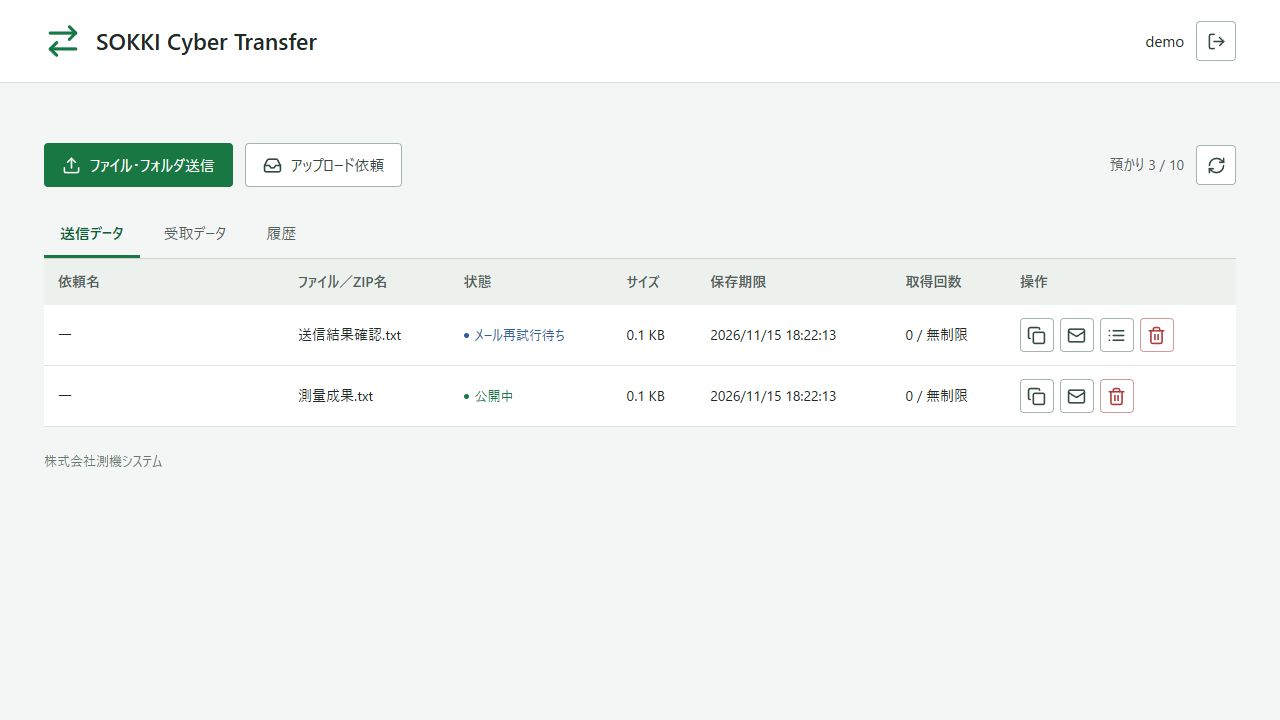
| ボタン・項目 | 使い方 |
|---|---|
| ファイル・フォルダ送信 | 自分のファイルやフォルダを送ります。 |
| アップロード依頼 | 指定した相手にファイルを送ってもらうためのリンクを作ります。 |
| 送信データ | 自分が送ったファイルの依頼名・状態・期限・取得回数を確認します。メール認証オンの「合計」は全受取人のダウンロード開始数、「1人」は受取人ごとの上限です。オフの回数はリンク全体に適用します。 |
| 状態 | 案内メールの処理中は「メール送信待ち」「メール再試行待ち」「メール送信中」を表示します。送信が完了すると「公開中」に戻ります。メール送信を使わない場合も「公開中」です。失敗や保留などは別の状態で表示します。 |
| 受取データ | 発行した依頼と、その依頼で届いたファイルを確認します。 |
| 共有フォルダ(オプション機能) | 利用が許可されたアカウントに表示されます。操作は共有フォルダーマニュアルをご覧ください。 |
| 履歴 | 送信・依頼受取のアップロード完了記録を確認します。 |
| 更新(円形の矢印) | 一覧を最新の内容に更新します。 |
| ログアウト | 利用を終了してログイン画面に戻ります。 |
| URLコピー(重なった四角) | 相手に案内する共通URLをコピーします。 |
| メール送信(封筒) | リンクの案内メールを送る画面を開きます。 |
| メール送信状況(横線の一覧) | 案内メールの送信記録がある行に表示されます。宛先別の送信結果・試行回数・次回予定・送信日時を確認します。 |
| 削除(ごみ箱) | ファイルを削除します。削除後は相手が取得できなくなります。 |
「預かり」は使用中の件数と上限です。一覧は自動更新されます。送信データの行を押すとURLをコピーします。受取データの行は、届いたファイルがあれば一覧を開き、依頼待ちの場合は依頼URLをコピーします。
6 ファイルやフォルダを送る
「ファイル・フォルダ送信」を開きます。「依頼名」は任意です。例:○○現場・第2回測量成果。「受取人メール認証を利用する」は必要に応じて選ぶ機能で、初期状態はオフです。
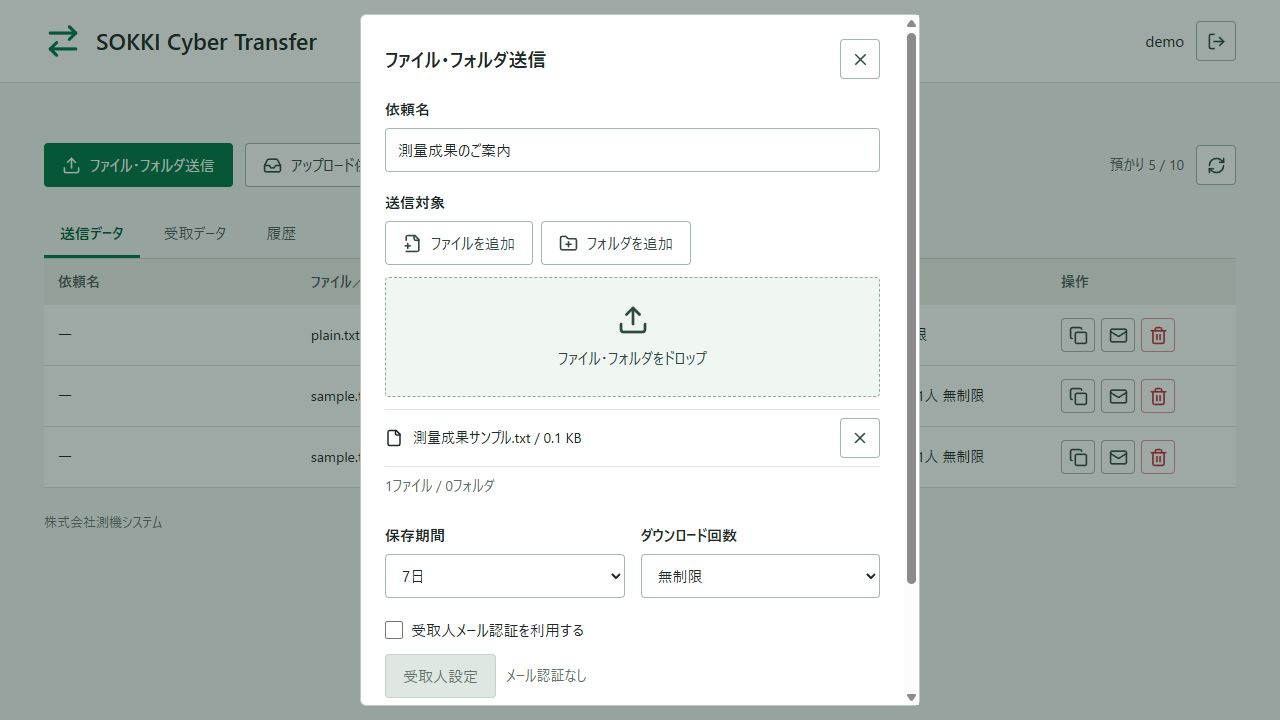
- 「ファイルを追加」またはPCの「フォルダを追加」で対象を選びます。PCではドロップもできます。選択行の × は対象から外します。
- 保存期間とダウンロード回数を選びます。保存期間の初期値は7日、取得回数は「1回」または「無制限」です。
- 本人確認を付けたい場合だけ「受取人メール認証を利用する」をオンにし、「受取人設定」を押します。メールアドレスをカンマ(,)またはセミコロン(;)で区切って最大100名まで入力し、「設定する」を押します。
- 設定済み人数を確認し、画面下の「送信開始」を押します。認証を付けない場合はチェックを外したまま送信できます。完了後は7章の方法でリンクを案内します。
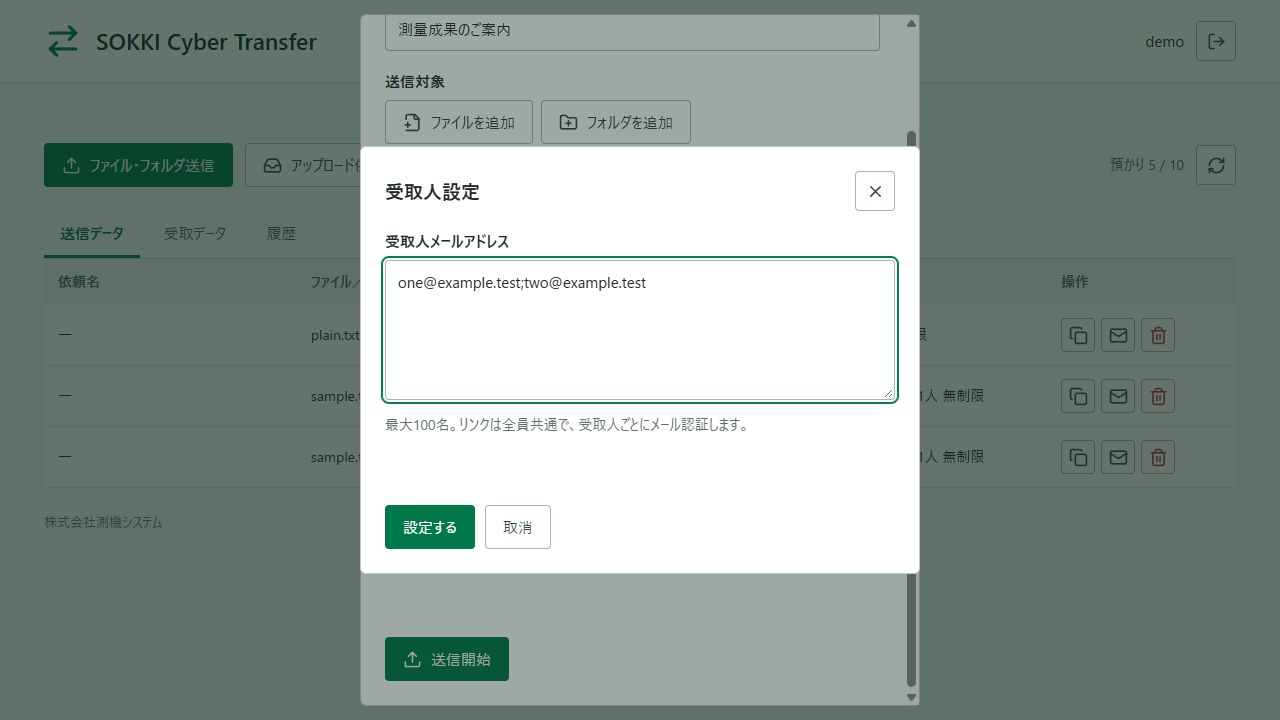
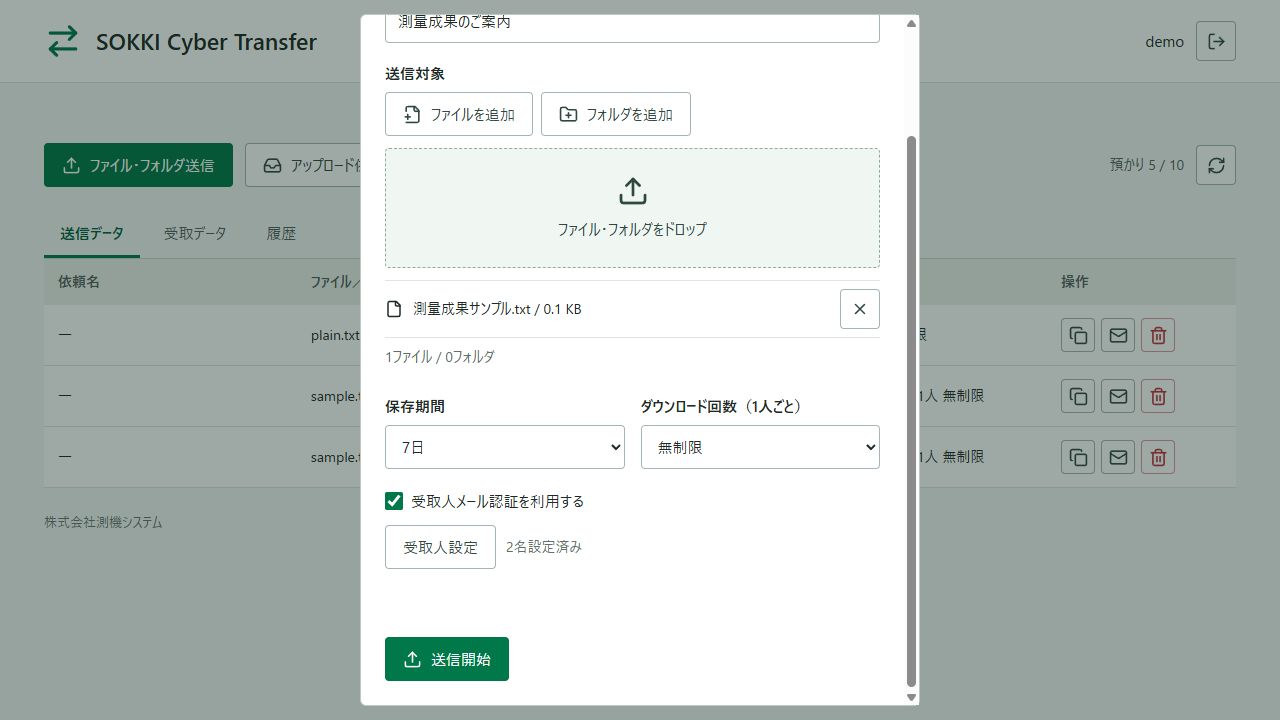
メール認証をオンにすると、各受取人は登録先に届く6桁のコードで本人確認します。リンクは全員共通で、取得回数は1人ずつ数えます。オフの場合は認証コードなしで取得でき、回数はリンク全体の合計です。
同じ送信画面を開いている間は、一度設定した宛先はチェックを外しても残り、再度オンにすると使えます。オフで送信した場合は宛先を送信・保存しません。受取人設定の「取消」やEscは確定済みの設定を変えません。新しい送信画面を開くと、チェックと宛先は初期状態に戻ります。
単一ファイルは元の形式、複数ファイルやフォルダはZIPになります。ZIPの場合は「ZIPファイル名」を確認します。依頼名は最大120文字で、一覧・履歴・ダウンロード通知に表示されます。
複数ファイルやフォルダは送信前にブラウザーの一時保存領域でZIPを作ります。容量不足の場合は14章をご確認ください。スマートフォンは「ファイル送信」と表示され、フォルダ追加はありません。送信中は画面を開いたままにしてください。
7 送信完了後にリンクを案内する
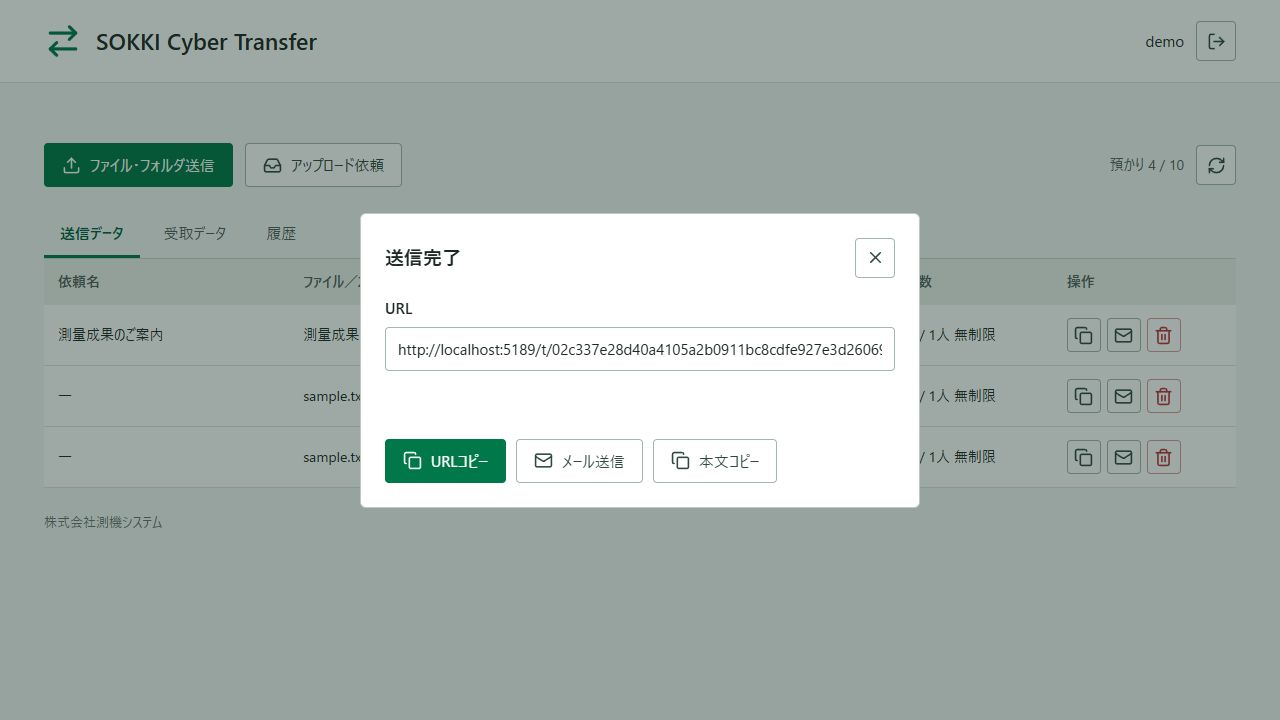
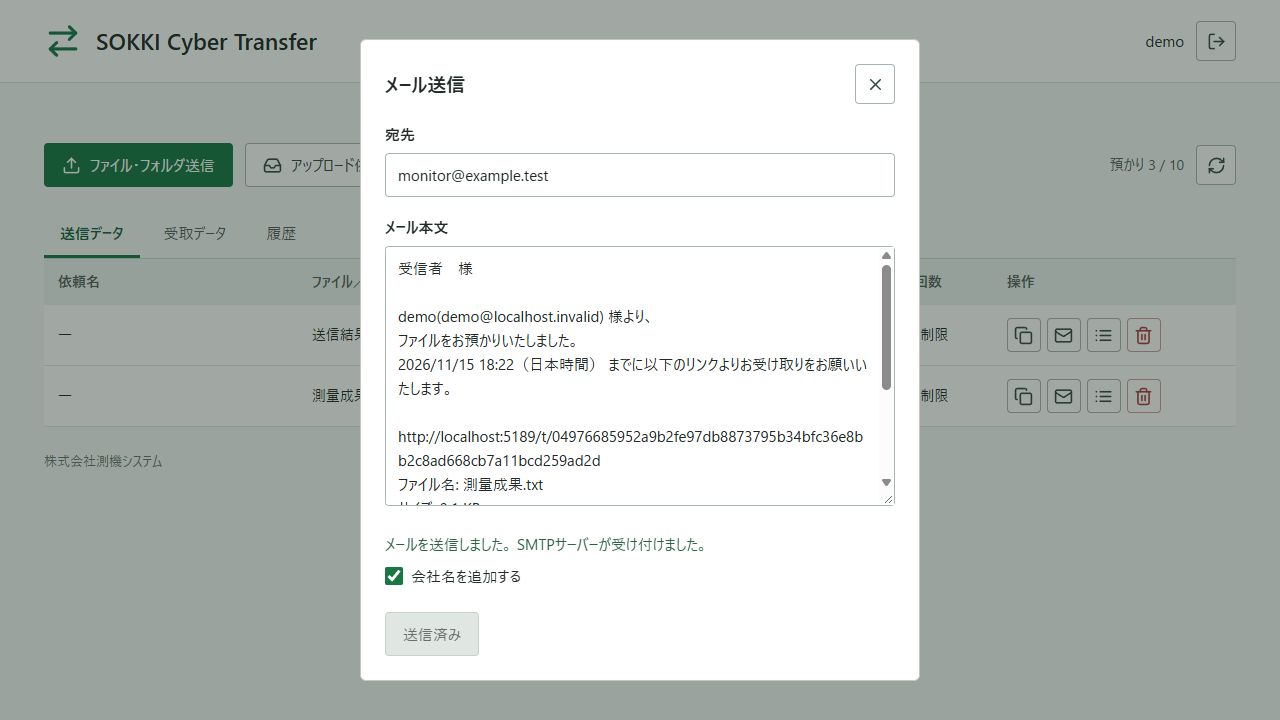
「送信完了」に表示されたURLを相手に伝えます。URLコピー・本文コピー・メール送信はすべて同じリンクを使います。アップロード依頼の案内も同じ操作です。
| ボタン・項目 | 使い方 |
|---|---|
| URLコピー | URLだけをコピーし、普段使うメールやチャットに貼り付けます。 |
| メール送信 | 宛先と案内本文の確認画面を開きます。メール認証オンの場合は、通常送信は登録した受取人、依頼は指定した送信人が表示され、変更できません。オフの場合は案内先を入力します。 |
| 本文コピー | リンクとファイル情報、または依頼内容、メール認証の案内をコピーします。 |
| 会社名を追加する | 案内本文に登録済みの会社名を入れるか選びます。 |
| 送信 | 案内メールを送信キューに登録します。複数宛先には個別のメールで同じURLを送り、他の受取人の宛先は含めません。 |
| 右上の × | メール画面を閉じると元の完了画面へ、完了画面を閉じると一覧へ戻ります。 |
「メール送信待ち」「メール再試行待ち」はサーバーが送信を続けている状態です。画面を閉じても処理は続き、一時的な送信エラーは最大72時間、リンク期限が先ならその時刻まで再試行します。受付済みのメールを重ねて送る必要はありません。開いたメール画面は約5秒ごとに更新し、完了すると「メールを送信しました」に変わります。一覧の状態も、送信完了後は「公開中」に戻ります。
「送信済み」はSMTPサーバーが受け付けた記録です。「結果未確認」の場合は相手に確認してから再送してください。メール認証をオンにした場合の認証コードは、相手の操作で別のメールに届きます。コードを相手へ別途伝える必要はありません。
本文をコピーできない場合は「本文コピー」画面で本文を選択します。URLは送信データ一覧からもコピーできます。
画面を閉じた後に送信結果を確認する
一覧の対象行で「メール送信状況」(横線の一覧アイコン)を押します。宛先ごとの送信結果、試行回数、次回予定、送信日時を確認できます。待機中はこの画面も約5秒ごとに更新します。
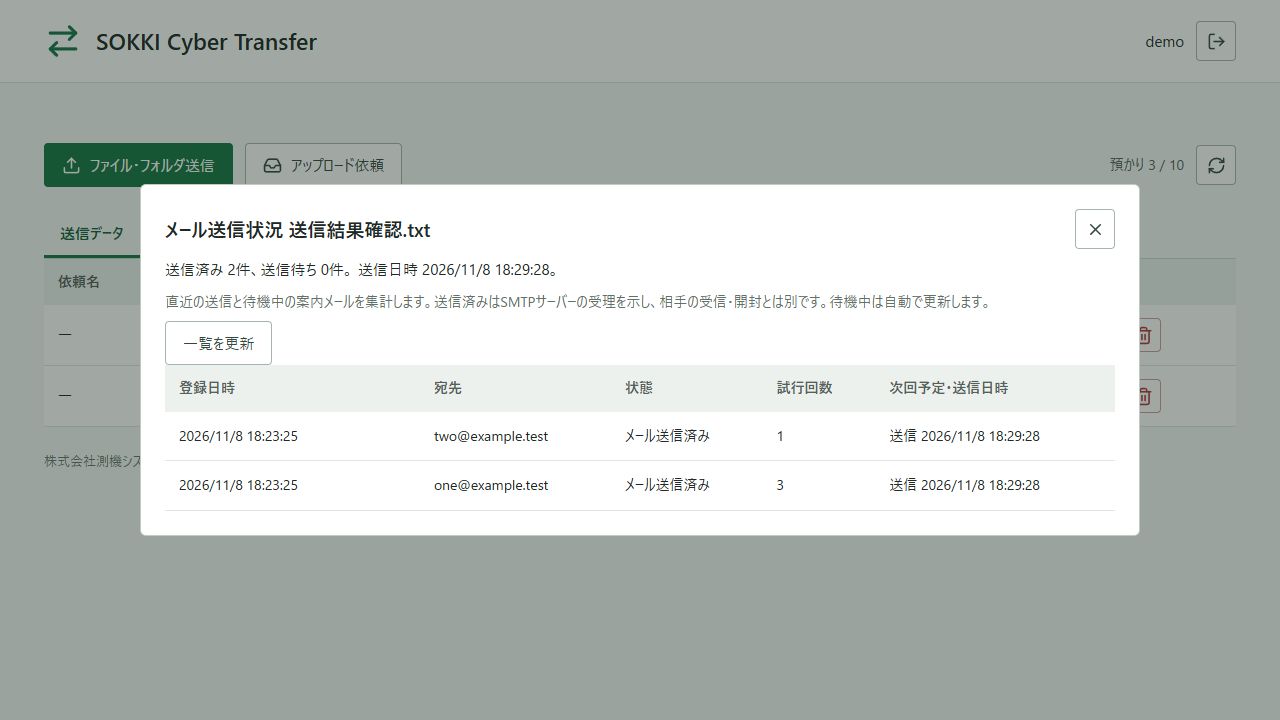
「送信済み」はSMTPサーバーがメールを受け付けたことを示します。相手の受信・開封を示すものではありません。「メール一部失敗」は宛先ごとの結果を確認し、「メール結果未確認」は相手の受信状況を確認してから再送を判断します。アップロード依頼の案内が完了した場合は、一覧は「依頼待ち」「受付中」など元の状態へ戻ります。
8 相手がファイルを受け取る
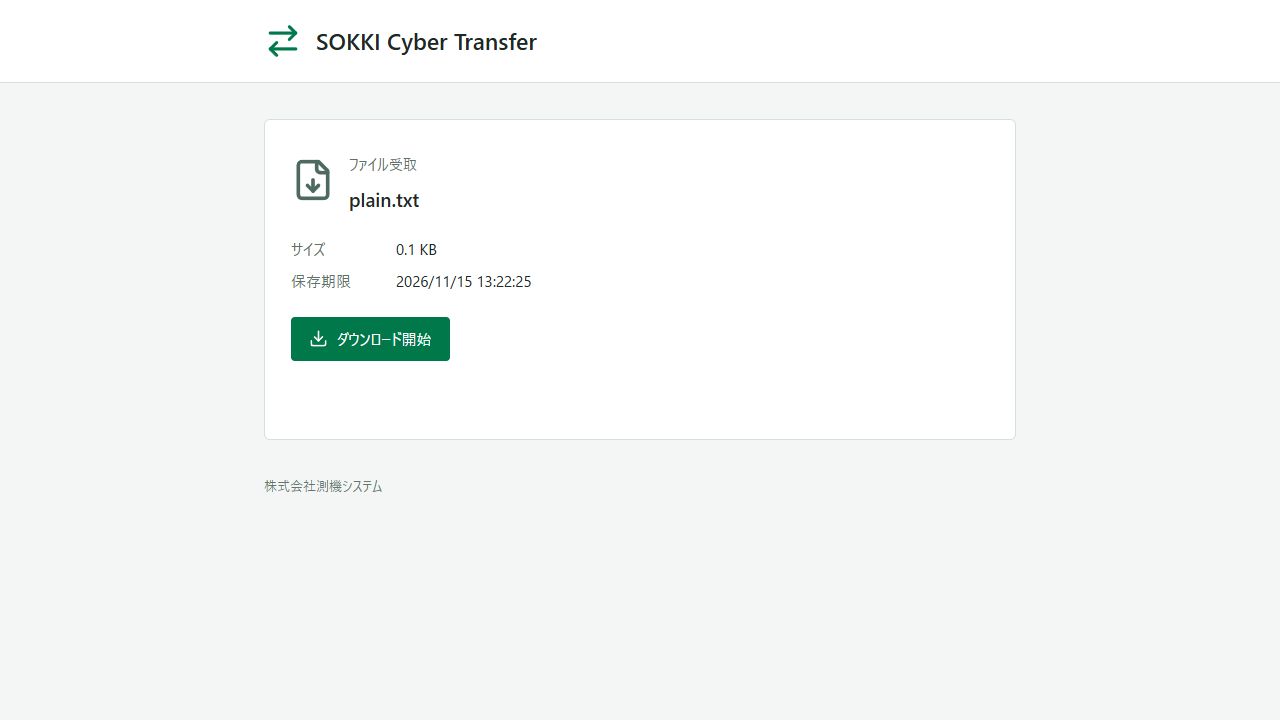
相手は案内された元のURLを開きます。サービスのアカウントは不要です。「メール認証」が出ない場合は、ファイル名・サイズを確認して「ダウンロード開始」を押します。メール認証が出る場合は、次の手順で本人確認します。
メール認証が表示される場合
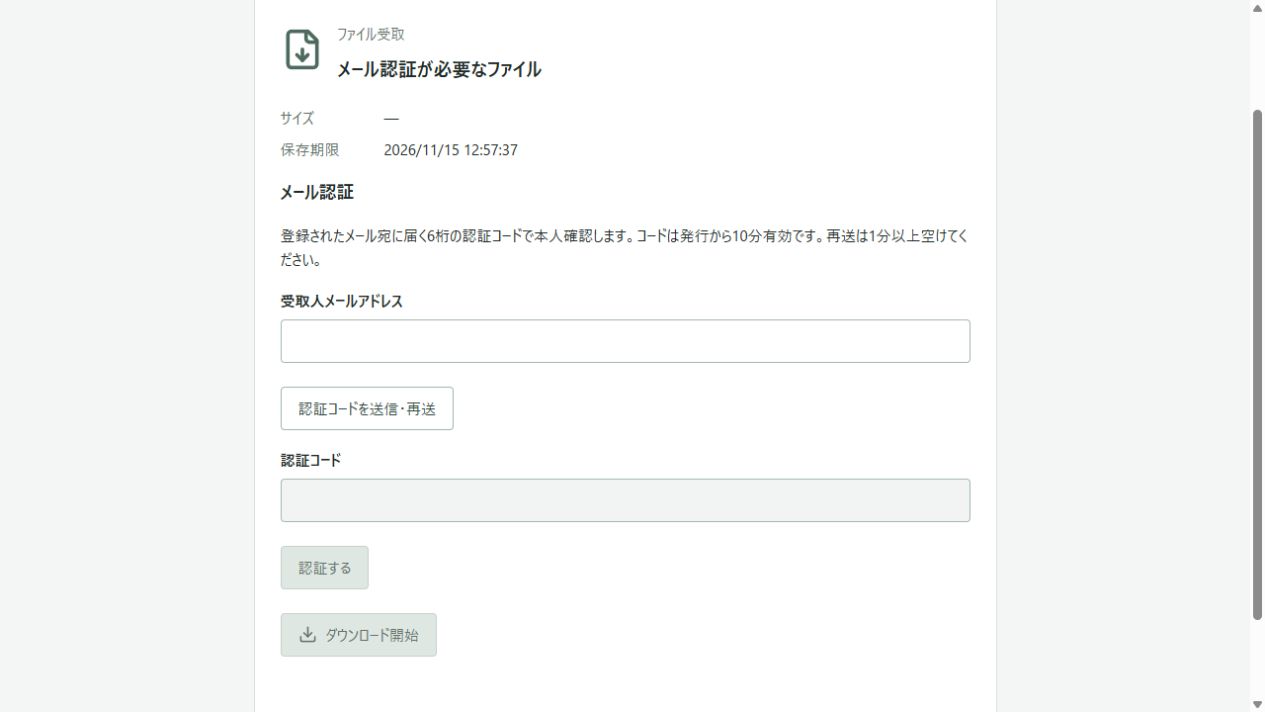
- メールアドレス欄がある場合は、案内先となった自分のアドレスを入力します。受取人が1名の場合は入力欄がありません。
- 「認証コードを送信・再送」を押し、登録先のメールを確認します。
- 同じ画面にメールの6桁のコードを入力し、「認証する」を押します。
- ファイル名・サイズを確認して「ダウンロード開始」を押します。保存したファイルを開いて確認し、ZIPなら展開して利用します。
コードは発行から10分・1回だけ有効です。再送は1分以上空け、最新のメールのコードを使ってください。古いコードは使えません。迷惑メールも確認し、届かない場合は案内元に登録先を確認してください。他の受取人の情報や、アドレスの登録有無は表示されません。
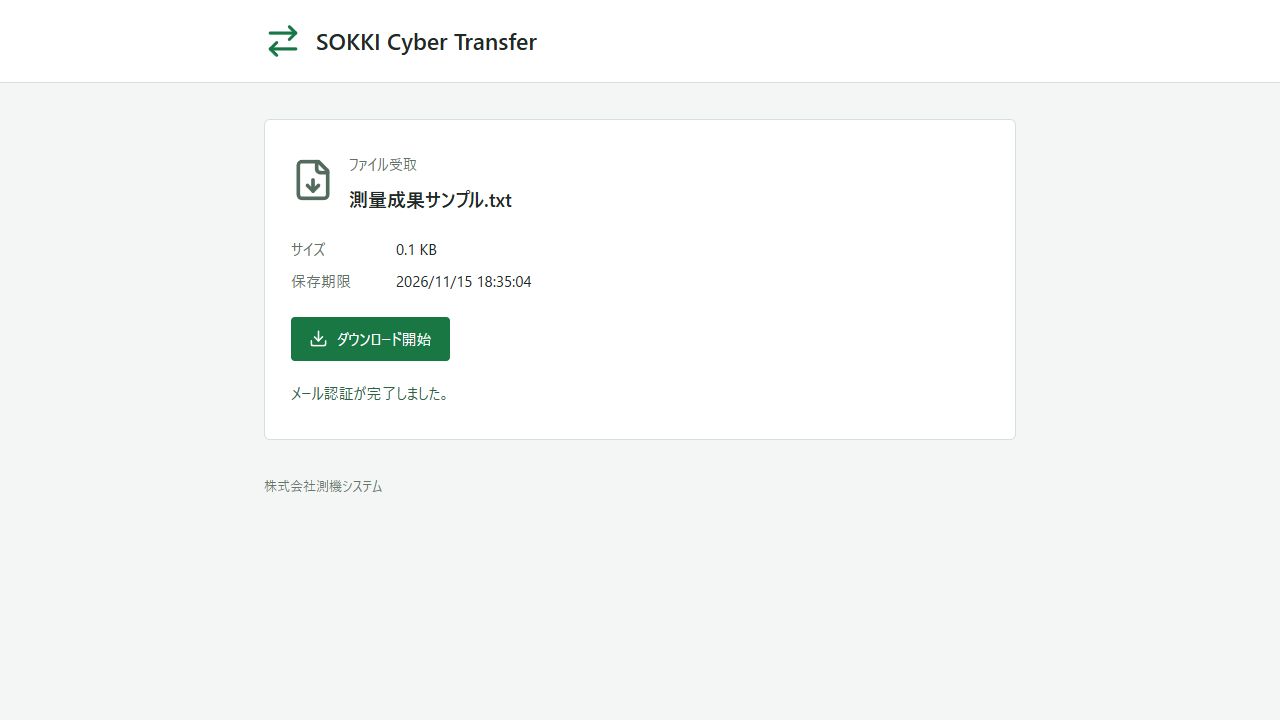
「同じダウンロードを再開」は、すでに始めた取得の続きに使います。同じ受取人が同じ開始の再開を行う場合は回数を追加しません。認証は最大24時間で、期限切れ後は同じ宛先で認証し直します。認証が完了すると、そのままダウンロードへ進めます。
保存期限・削除・取消や、設定された取得回数の上限により利用できなくなる場合があります。リンクを開いた後はアドレス欄がトップページに変わります。開き直すときは案内された元のURLを使ってください。
送信者のアップロードが中断した場合
送信者はメイン画面の「中断」で一時停止し、「再開」で続けます。単一ファイルは同じファイルの再選択が必要な場合があります。「取消」は途中データを削除します。「取消を再通知」が出た場合は、そのボタンで取消を再度知らせます。
9 アップロード依頼を作る
メイン画面の「アップロード依頼」で、相手にファイルを送ってもらうための受付リンクを作ります。「送信人メール認証」は任意で、初期状態はオフです。
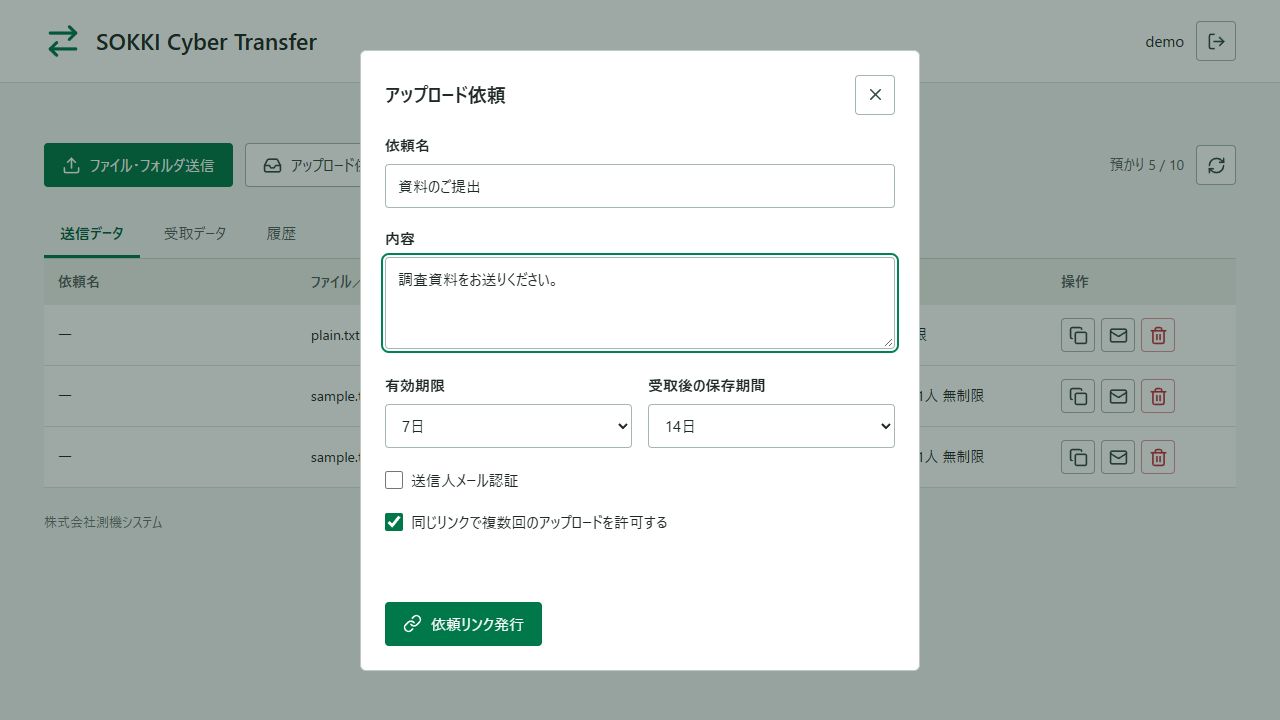
- 依頼名と、送ってほしいファイルの説明を入力します。
- 有効期限と受取後の保存期間を選びます。初期値は7日と14日です。
- 本人確認を付けたい場合だけ「送信人メール認証」をオンにし、「送信人メールアドレス(1名)」へファイルを送る相手のアドレスを入力します。オフならアドレスの入力は不要です。
- 必要に応じて「同じリンクで複数回のアップロードを許可する」を選び、「依頼リンク発行」を押します。複数回受付の初期状態はオンで、オフなら1回限りです。
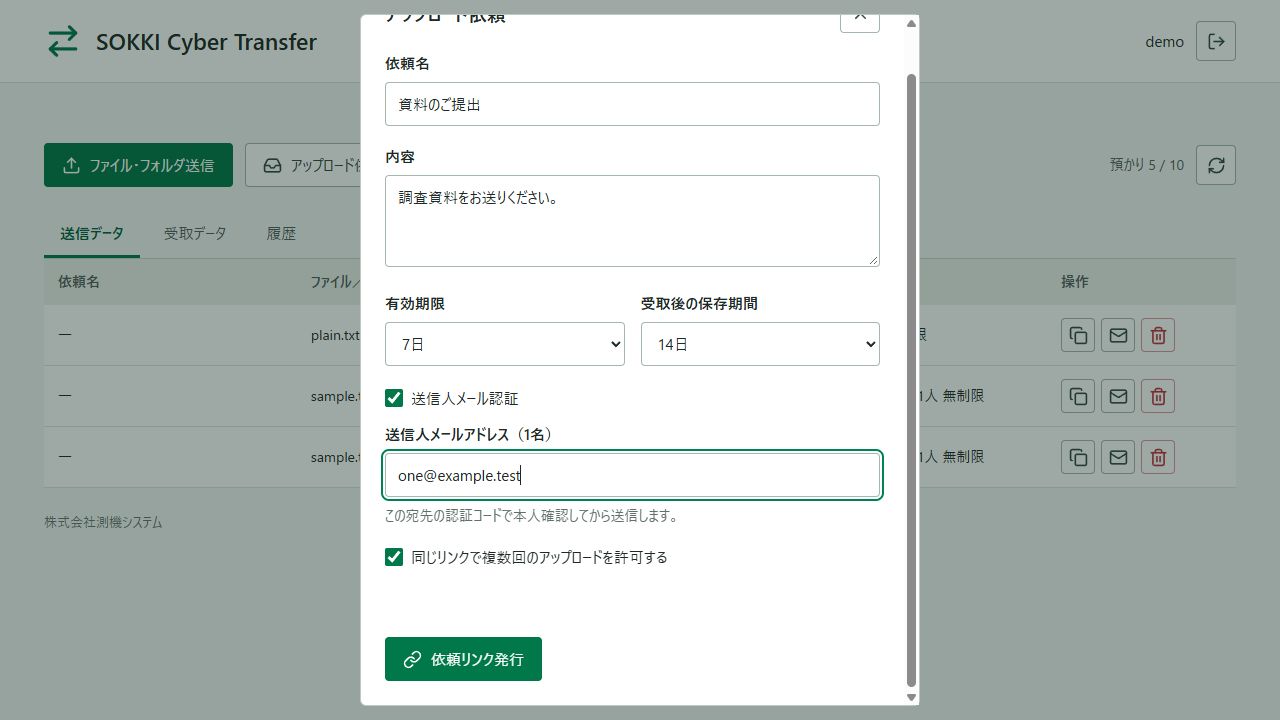
認証をオンにした依頼では、指定した送信人のメール宛に届く6桁のコードで本人確認してから送信します。オフなら認証コードは不要です。同じ画面内でチェックを外しても入力中のアドレスは残りますが、オフで発行する依頼には保存しません。新しい依頼画面を開くと初期状態に戻ります。
有効期限は相手が送信できる期間、受取後の保存期間は各回のファイルが届いてから保管する期間です。発行したリンクは7章の方法で相手に案内します。
10 依頼された相手がアップロードする
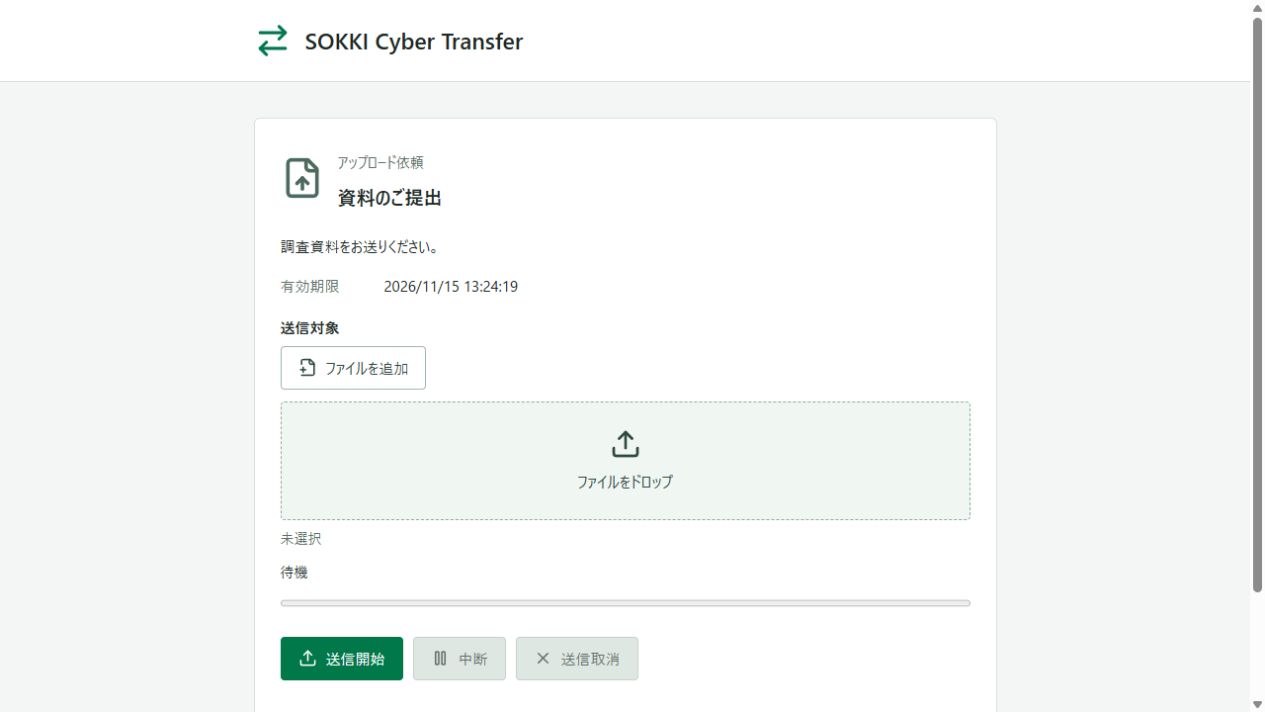
相手は依頼URLを開きます。アカウント登録は不要です。メール認証が出ない場合は、依頼名・内容を確認して「ファイルを追加」から送信できます。メール認証が出る場合だけ、依頼者が指定した1名のメール宛に届くコードで本人確認します。
メール認証が表示される場合
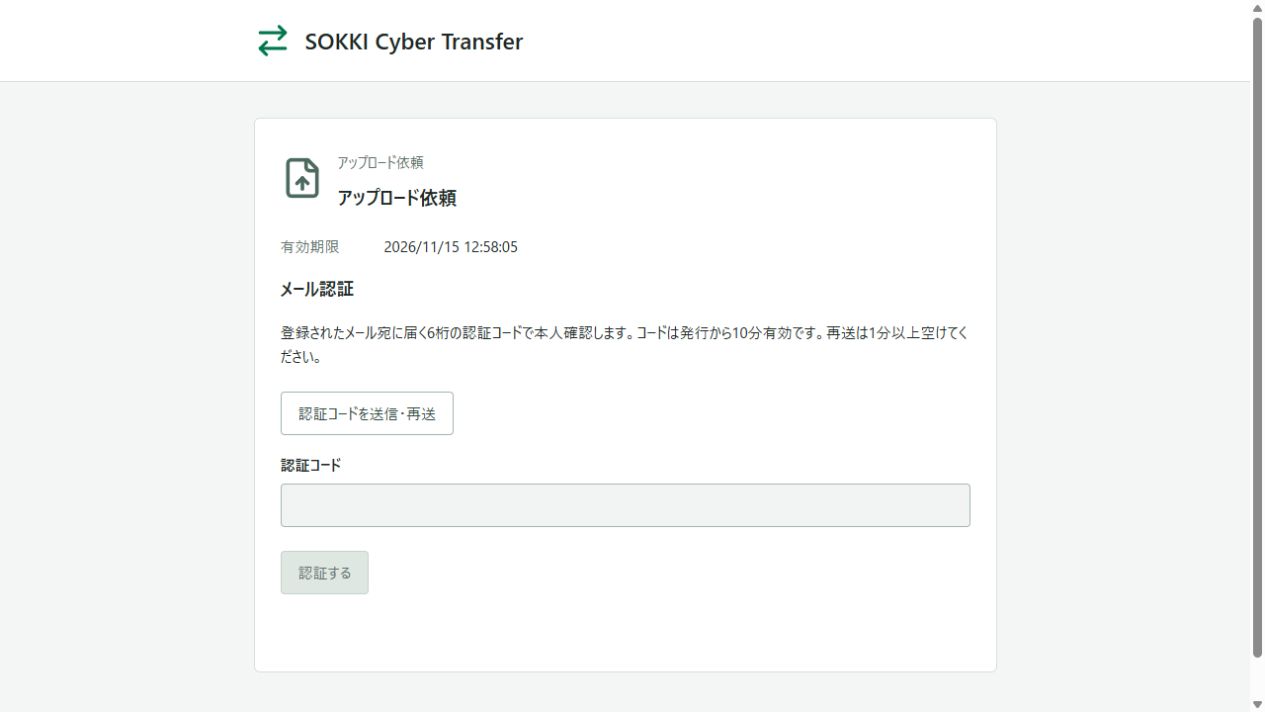
- メール認証が表示される場合は「認証コードを送信・再送」を押します。表示されない場合はファイルの追加へ進みます。
- 届いた6桁のコードを同じ画面に入力して「認証する」を押します。コードは発行から10分・1回だけ有効です。再送は1分以上空け、最新のコードを使います。
- 認証後に依頼名・内容・有効期限を確認し、「ファイルを追加」で提出するファイルを選びます。PCではドロップもできます。
- 「送信開始」を押し、「送信が完了しました。」を確認します。
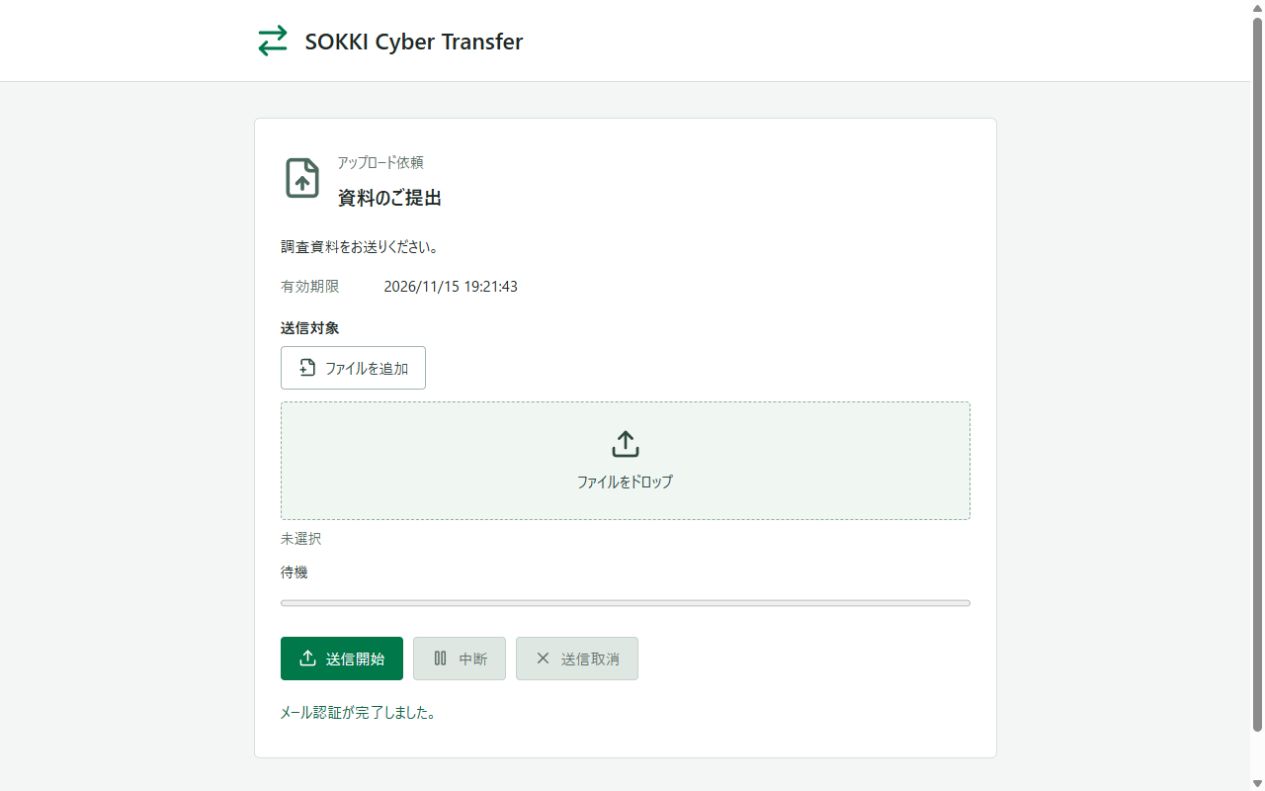
| ボタン・項目 | 使い方 |
|---|---|
| ファイルを追加 | 依頼に応じたファイルを選びます。選択行の × で対象から外します。 |
| 送信開始・送信再開 | 選んだファイルを送ります。中断中は「送信再開」と表示されます。 |
| 中断 | 送信を一時停止します。 |
| 送信取消 | 送信を取り消して途中データを削除します。 |
複数ファイルはZIPになります。必要ならZIP名を確認します。メール認証オンの依頼で認証期限が切れた場合は、同じメール宛のコードで再認証すると、中断した送信を同じブラウザーから再開できます。途中データが失効した場合は新しい送信を行います。
送信中は画面を閉じたり別アプリへ切り替えたりせず、そのままお待ちください。iPhone・iPadで複数ファイルを送る場合はiOS・iPadOS 26以降が対象です。
11 届いたファイルを保存する
ファイルが届くと依頼者へ通知メールが届きます。メールのリンクを開いてログインするか、メイン画面の「受取データ」を開きます。

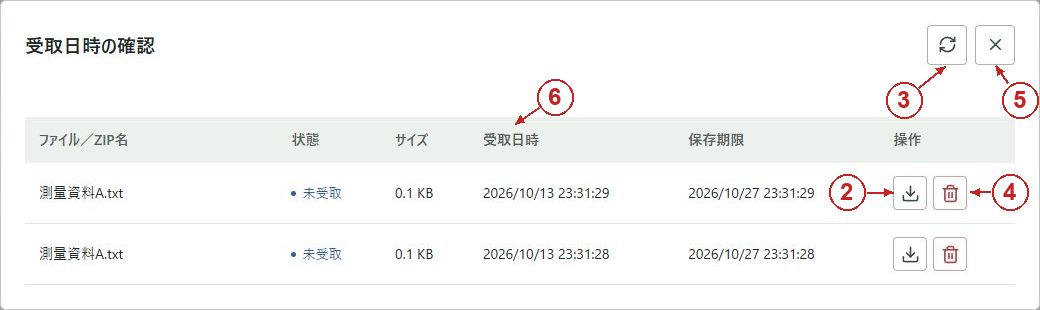
| ボタン・項目 | 使い方 |
|---|---|
| ① 受取データを開く フォルダ | その依頼に届いたファイルの一覧を開きます。 |
| ② 受取ファイル保存 下向き矢印 | 行または矢印を押して、ファイルを端末へ保存します。 |
| ③ 受取データを更新 | 届いたファイルの一覧を最新の状態にします。 |
| ④ 削除 ごみ箱 | 選んだ受取ファイルを削除します。 |
| ⑤ 閉じる 右上の × | 受取データ画面を閉じ、依頼の一覧へ戻ります。 |
| ⑥ 受取日時 | 相手からのアップロードと検証が完了した日時です。自分がダウンロードした日時ではありません。 |
「未受取」はダウンロード開始前、「受取済み」は開始した記録です。端末に保存できたことも確認し、保存期限内に取得してください。
同じファイル名で複数回届いても、別々のファイルとして保持されます。「受取日時」で届いた時刻を確認できます。日時は日本時間で秒まで表示され、記録がない場合は「―」です。
依頼一覧の操作
「依頼URLコピー」と封筒の「メール送信」で相手へ再案内できます。× の「依頼取消」は受付を終了し、受取済みの全ファイルと途中データも削除します。ごみ箱の「依頼削除」は依頼を一覧から除き、同じデータも削除します。
12 履歴で送信の記録を確認する
メイン画面の「履歴」を開くと、送信・依頼受取のアップロード完了記録を確認できます。依頼名はファイル名の前に表示され、未入力の場合は「―」です。送信した案件を確認するときに使います。

| ボタン・項目 | 使い方 |
|---|---|
| アップロード日時 | サーバーへのファイル送信が完了した日時です。相手がダウンロードした日時ではありません。 |
| 削除日時 | データを削除した日時です。まだ削除されていない場合は「―」と表示されます。 |
| 種別 | 「送信」は自分から送った記録、「受取」はアップロード依頼で届いた記録です。 |
| 依頼名 | 送信時に付けた名前です。未入力の場合は「―」です。ファイルを削除した後も記録に残ります。 |
| ファイル/ZIP名・サイズ | 送信したファイル、または複数ファイルをまとめたZIPの名前とサイズです。 |
| 記録 | アップロードの完了記録を表示します。 |
| 前・次の矢印 | 記録が多いときは、一覧のページを切り替えます。 |
ファイルを取り出すときは元の一覧へ戻る
履歴は記録を見るための画面です。ここからファイルをダウンロードすることはできません。送ったファイルの操作は「送信データ」、依頼で届いたファイルの保存は「受取データ」で行います。
ファイルを削除しても履歴の記録は残ります。履歴に名前があっても、保存期間を過ぎたデータや削除したデータは取得できません。必要なファイルは期限内に端末へ保存してください。
相手が受け取ったか確認する場合
送信データの「取得回数」でダウンロードの開始を確認できます。送信者宛ての通知メールには、依頼名がファイル名の上に表示されます。依頼で届いたデータの「受取済み」も取得を始めた記録です。端末への保存は、ファイルを開いて確認してください。
13 パスワードを忘れたときに再設定する
ログイン画面の⑤「パスワードを忘れた」を押します。初回の案内リンクが期限切れになった場合も、「パスワード設定案内を再送」から同じ再設定の依頼画面を開けます。
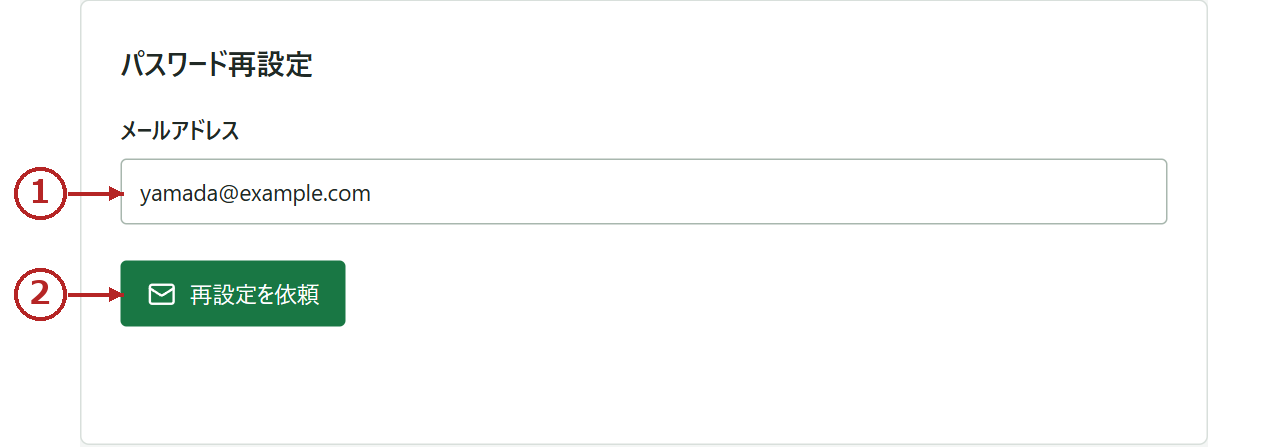
再設定の手順
- 画面①に、このサービスに登録されているメールアドレスを入力します。ログイン時のアカウント名を入力する欄ではありません。
- ②「再設定を依頼」を押します。登録先のメールで、新しく届いたパスワード設定の案内を確認してください。
- メールのリンクを開き、2章の設定画面で新しいパスワードを2回入力します。「パスワードを設定」を押して完了します。
- ログイン画面で、これまでのアカウント名と新しいパスワードを入力し、「ログイン」を押します。
再設定で困った場合
- 案内メールが届かない
- 迷惑メールフォルダを確認します。登録したメールアドレスがわからない、または届かない場合は、担当者または管理者へ登録先の確認を依頼してください。
- リンクが利用できない
- リンクは発行から72時間で期限切れになり、設定完了後も再利用できません。「パスワード設定案内を再送」から新しい案内を依頼し、新しく届いたメールのリンクを使います。
- パスワードを設定できない
- 8文字以上で、よく使われるパスワードを避けて設定します。確認欄には同じパスワードを入力し、表示されたメッセージを確認してください。
14 困ったときの対処
まず画面のメッセージを確認し、次の対処をお試しください。解決しない場合は、アカウントを案内した担当者、またはサービスの管理者へお問い合わせください。
- 認証コードが届かない
- 迷惑メールと受信制限を確認します。複数受取人のリンクでは自分のアドレスを正しく入力し、案内元に登録先を確認します。再送は1分以上空けてください。
- 認証コードが使えない
- 最新のメールの6桁の数字を、コードを要求した同じ画面に入力します。有効時間は発行から10分です。回数制限が表示された場合は時間を空けて再操作します。
- 認証の途中で画面を閉じた
- 案内された元のURLを開き、必要に応じて新しいコードを要求します。コードを別の方へ伝えたり問い合わせメールへ記載したりする必要はありません。
- ログインできない
- 案内されたアカウント名とパスワードを確認します。パスワードを忘れた場合は、ログイン画面の「パスワードを忘れた」から再設定します。
- 設定・通知メールが届かない
- 迷惑メールフォルダを確認します。パスワードの案内は登録済みのメールアドレスで再設定を依頼します。届かない場合は管理者へ登録先の確認を依頼します。
- 案内メールの送信に失敗した
- 一覧の「メール送信状況」で宛先別の結果を確認します。「メール送信待ち」「メール再試行待ち」の間は自動再試行が続き、待機中の画面は自動更新します。「失敗」「期限切れ」は管理者に確認します。「URLコピー」や「本文コピー」で普段使うメールから案内することもできます。送信結果が不明な場合は、相手に確認してから再送します。
- リンクから取得・送信できない
- 期限切れ、削除済み、回数の上限、または依頼の受付終了が考えられます。案内元へ連絡し、新しいリンクを依頼してください。メール認証ができない場合は、案内元に指定された宛先を確認します。
- 送信が途中で止まった
- 同じブラウザーで開き直し、送信者は同じアカウントでログインして「再開」、依頼先は元の依頼URLから「送信再開」を使います。同じファイルの再選択が必要な場合があります。
- ZIPの一時保存容量が不足した
- 「取消」で中断中の送信を終了します。端末であらかじめZIPを作り、そのZIPを1ファイルとして選んで送信してください。ブラウザー内でZIPを作る処理を省けます。
- 預かり件数が上限になった
- 必要なファイルを端末へ保存したうえで、不要な預かりデータを削除します。自分で判断できない場合は、依頼者や管理者へ相談してください。
- フォルダを追加できない
- フォルダ送信はPCのEdgeまたはChromeで行います。スマートフォンではファイルを選んで送信してください。
問い合わせ時に伝えること
アカウント名、端末とブラウザー、操作した日時、対象のファイル名・依頼名、画面に表示されたメッセージをお伝えください。画面のスクリーンショットもあると状況を伝えやすくなります。
必要なファイルは期限内に保存する
保存期間を過ぎたデータや削除したデータは、本サービスから取得できません。必要なファイルは期限内に自分の端末へ保存し、開けることを確認してください。