

1 共有フォルダーの基本と利用者
共有フォルダは、現場写真や図面などを同じファイル一覧で継続してやり取りする機能です。利用者がフォルダを作って相手を招待し、ゲストはメール認証を済ませて、許可されたファイルを受け取ったり追加したりします。
最初に自分の立場を確認する
| このマニュアルでの呼び方 | 利用の準備 |
|---|---|
| 所有者 | SOKKI Cyber Transferの利用者で、共有フォルダを作成・管理する方。サービスのアカウントでログインします。 |
| ゲスト | 所有者から招待された方。通常アカウントやパスワードの登録は不要です。招待先メールアドレスと届いた6桁のコードで認証します。 |
利用の流れ
所有者 フォルダ作成 → 資料を追加 → ゲストを招待 → 必要な操作を許可
ゲスト 招待メールのリンクを開く → メール認証 → ダウンロードや追加
| 読む目的 | 参照する章 |
|---|---|
| 所有者が準備する | 2章 作成 / 3章 招待 / 4章 権限 |
| ゲストが利用を始める | 5章 メール認証 |
| 双方が資料をやり取りする | 6章 ファイル追加 / 7章 ダウンロードと削除 |
| 継続して利用する | 8章 アプリ登録 / 9章 設定 / 10章 記録と再開 |
| 困ったとき | 11章 よくある状況と対応 |
共有フォルダの基本
公開済みファイルには保存期限がなく、削除するまで保存されます。通常のファイル送信やアップロード依頼とは別の機能で、共有リンクを知っているだけでは利用できません。招待されたメールアドレスの認証が必要です。
このマニュアルはWeb版と、その画面をアプリとして登録した場合の操作を説明します。画面は2026年10月13日時点の構成です。会社名・メールアドレス・ファイル名は操作例で、端末やブラウザーによって表示が異なります。
2 共有フォルダを作成する
対象:所有者
サービスにログインして「共有フォルダ」タブを開きます。タブがない場合は、管理者に共有フォルダ機能の利用許可を確認してください。通常のログインや初回パスワード設定は、ユーザーマニュアルを参照します。
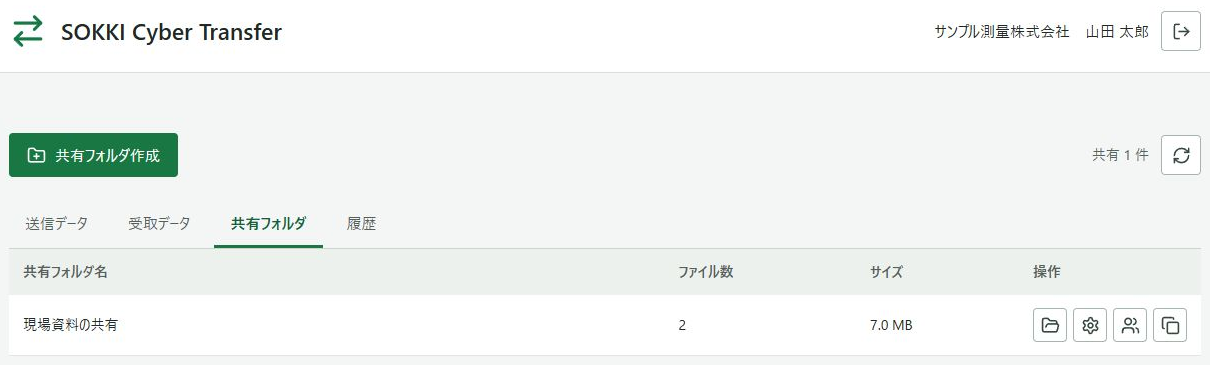
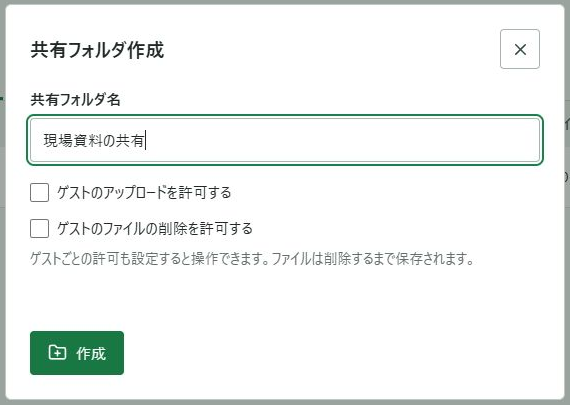
- 「共有フォルダ作成」を押し、案件名などの分かりやすい名前を入力します。
- ゲストに資料を追加してもらう場合は「ゲストのアップロードを許可する」をONにします。削除の許可は必要な場合だけONにします。
- 「作成」を押します。一覧に戻ったら、フォルダ名または「開く」のアイコンでファイル一覧を開きます。空のフォルダから始められます。
| ボタンと項目 | 使い方 |
|---|---|
| 開く フォルダのアイコン | ファイル一覧を開きます。 |
| 設定 歯車のアイコン | 名前・全体の許可を変更します。 |
| 招待と権限 人のアイコン | 相手を招待し、個別の許可を管理します。 |
| リンクをコピー 四角のアイコン | ゲスト用リンクをコピーします。招待先に案内します。 |
フォルダ作成とゲスト招待は別の操作です。リンクを送る相手は、3章の手順で先に招待してください。
3 ゲストを招待する
対象:所有者
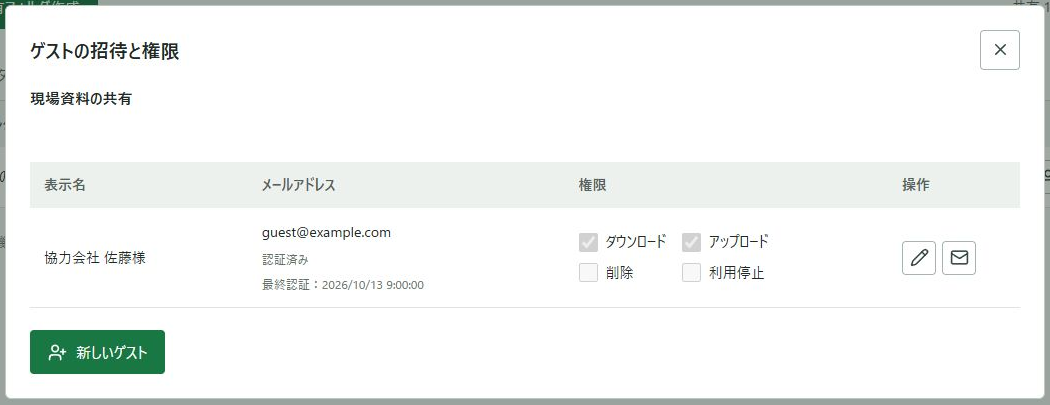
共有フォルダ一覧の人のアイコン「ゲストの招待と権限」を押します。招待先は、相手が実際に受信できるメールアドレスを指定します。
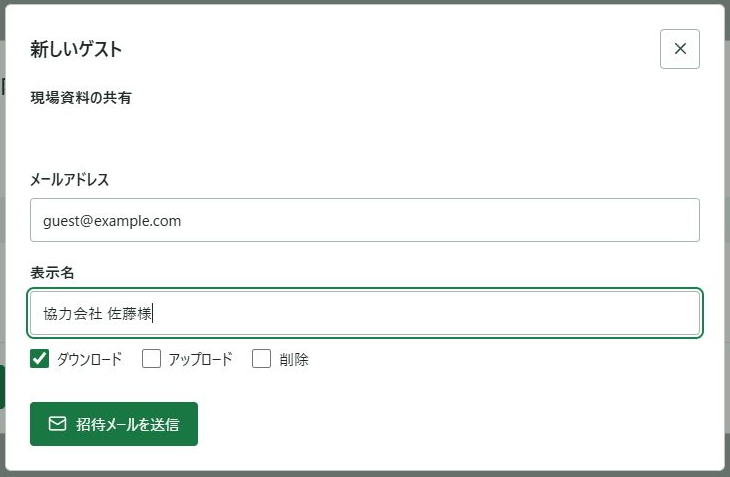
- 「新しいゲスト」を押します。
- メールアドレスと、必要なら表示名を入力します。ダウンロード・アップロード・削除の許可を選びます。
- 宛先を確認して「招待メールを送信」を押します。相手には「共有フォルダのご案内」のメールと共有リンクが届きます。
| ボタンと項目 | 使い方 |
|---|---|
| ダウンロード | 資料を受け取ってもらう場合にON。初期値はONです。 |
| アップロード | 資料を追加してもらう場合にON。フォルダ全体の許可も必要です。 |
| 削除 | ファイルの整理を任せる場合にON。フォルダ全体の許可も必要です。 |
| × | 入力を保存せずに閉じます。招待入力からはゲスト一覧に戻ります。 |
招待しただけでは認証は完了しません。ゲストには5章のメール認証を行ってもらいます。
4 ゲストの権限と利用状態を変更する
対象:所有者
ゲスト一覧で対象者の鉛筆アイコン「編集」を押します。一覧上のチェック欄では変更できません。
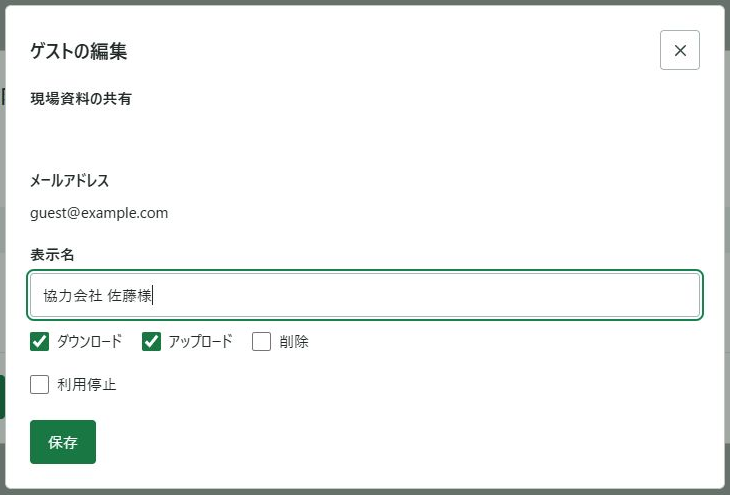
- 表示名、ダウンロード・アップロード・削除、利用停止を必要に応じて変更します。
- 「保存」を押し、更新後のゲスト一覧を確認します。「×」やEscでは変更を保存せずに戻ります。
追加と削除は両方の許可が必要
| 行いたいこと | 所有者が確認する設定 |
|---|---|
| 資料を追加してもらう | 全体の追加許可と、ゲストのアップロードを両方ON。 |
| ファイルを削除してもらう | 全体の削除許可と、ゲストの削除を両方ON。 |
| 資料を受け取ってもらう | ゲストのダウンロードをON。 |
削除を許可したゲストは、ほかの人が追加したファイルも削除できます。受取だけの相手には、ダウンロードのみを許可すると使い方が分かりやすくなります。
案内の再送と利用停止
| ボタンと項目 | 使い方 |
|---|---|
| 封筒アイコン 招待メールを再送 | 同じ共有リンクを再案内します。権限や認証の保持期限は変わりません。 |
| 利用停止をON | そのフォルダへのゲストの利用を止めます。ファイル自体は残ります。 |
| 利用停止をOFFにして保存 | 利用を再開できます。ゲストにはメール認証をやり直してもらいます。 |
停止中や「復元後保留」のゲストには案内を再送できません。保留については運用担当者へ確認します。メールアドレスが変わった相手は新しいアドレスを招待し、旧アドレスを利用停止にします。同じ相手でも権限はフォルダごとに設定します。
5 共有リンクからメール認証する
対象:ゲスト
所有者から届いた「共有フォルダのご案内」のリンクを開きます。招待されたメールアドレスを使って認証してください。通常アカウントのパスワードは使用しません。
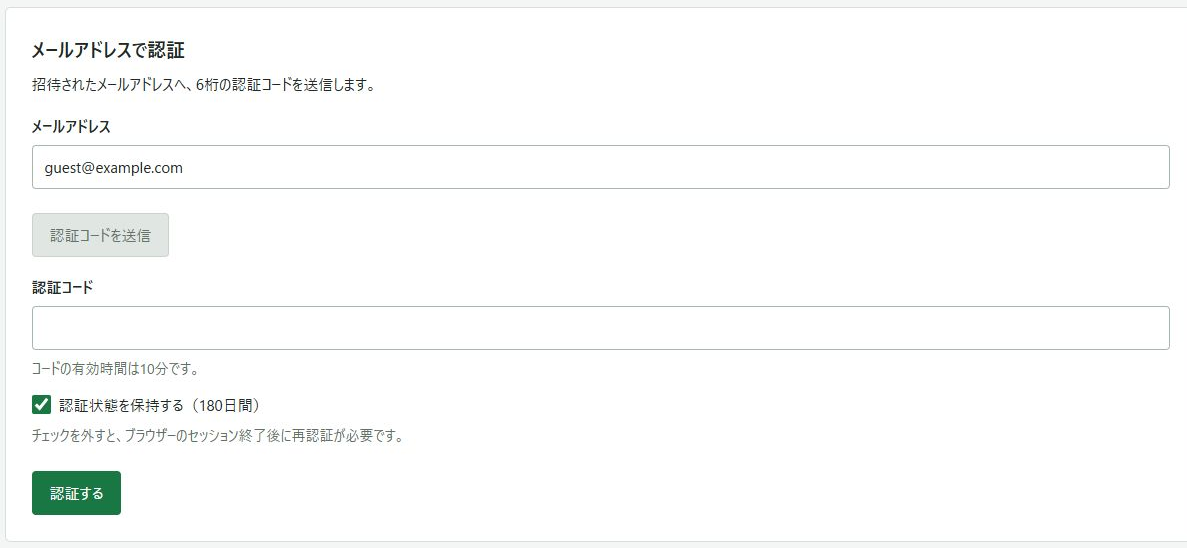
- 招待先のメールアドレスを入力し、「認証コードを送信」を押します。
- そのメールアドレスの受信箱を開き、届いた最新の6桁のコードを確認します。
- 共有画面の「認証コード」に入力し、保持設定を確認して「認証する」を押します。
- 共有フォルダ名とファイル一覧を確認します。許可された操作のボタンだけが表示されます。
| ボタンと項目 | 使い方 |
|---|---|
| 認証コード | 有効時間は10分です。使用済みのコードや、再送前の古いコードは使えません。 |
| 認証コードを送信 | 再送は60秒後から可能です。繰り返し操作した場合は、画面が案内する時間まで待ちます。 |
| 認証状態を保持する 180日間 | 初期状態はON。認証成功から最大180日間保持します。利用しても期限は延びません。 |
| 保持のチェックを外す | ブラウザーのセッション終了後に再認証します。共用端末では外し、利用後にログアウトします。 |
別の端末・ブラウザー・アプリでは再認証が必要になることがあります。コードが届かない場合は、迷惑メールと入力した宛先を確認し、所有者に招待先を確認してください。
6 ファイルやフォルダを追加する
対象:所有者と追加を許可されたゲスト
ファイル一覧で「ファイル・フォルダ追加」を押します。ゲストにこのボタンがない場合は、所有者へアップロードの許可を確認します。
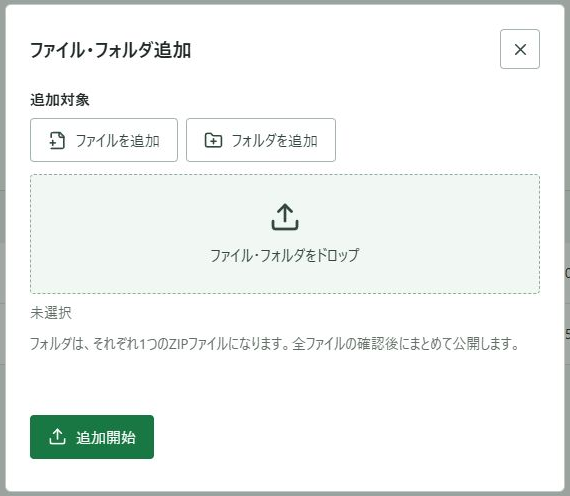
- 「ファイルを追加」でファイルを選びます。PCでフォルダごと追加する場合は「フォルダを追加」を使います。
- 選択した名前と件数を確認します。不要な対象は、その項目の「×」で外します。
- 「追加開始」を押し、完了まで画面を開いて待ちます。全対象の確認が終わると、ダイアログが閉じて一覧が更新されます。
- 追加したファイルが「公開中」になったことを確認します。
| ボタンと項目 | 使い方 |
|---|---|
| ドロップエリア | PCではファイルやフォルダをドラッグして選択できます。ファイル一覧へのドロップでも追加画面が開きます。 |
| ファイルを追加 | 複数のファイルを選べます。ファイルは個別に保存されます。 |
| フォルダを追加 | 各フォルダが「フォルダ名.zip」の1ファイルになります。ZIP内のフォルダ構造は保たれます。 |
| 選択対象の × | その対象だけを選択から外します。追加画面を閉じる×とは別です。 |
| 追加開始 | 選んだ対象をアップロードします。 |
| 中断 | 追加中の処理を止めます。再開と取り消しは10章を参照します。 |
追加するときの確認
同名ファイルは自動で上書きされません。名前を変えるか、既存ファイルを確認して削除してから追加します。全対象の確認が終わるまでは、一部だけ完了しても公開されません。
フォルダ選択は対応するPCのEdge・Chromeで行います。スマートフォンでは写真などをファイルとして選びます。追加中は画面を開いておき、完了を確認してください。
7 ファイルをダウンロードする
対象:所有者とダウンロードを許可されたゲスト
一覧の「公開中」のファイルを保存できます。例のゲストは追加とダウンロードが許可され、削除は許可されていません。
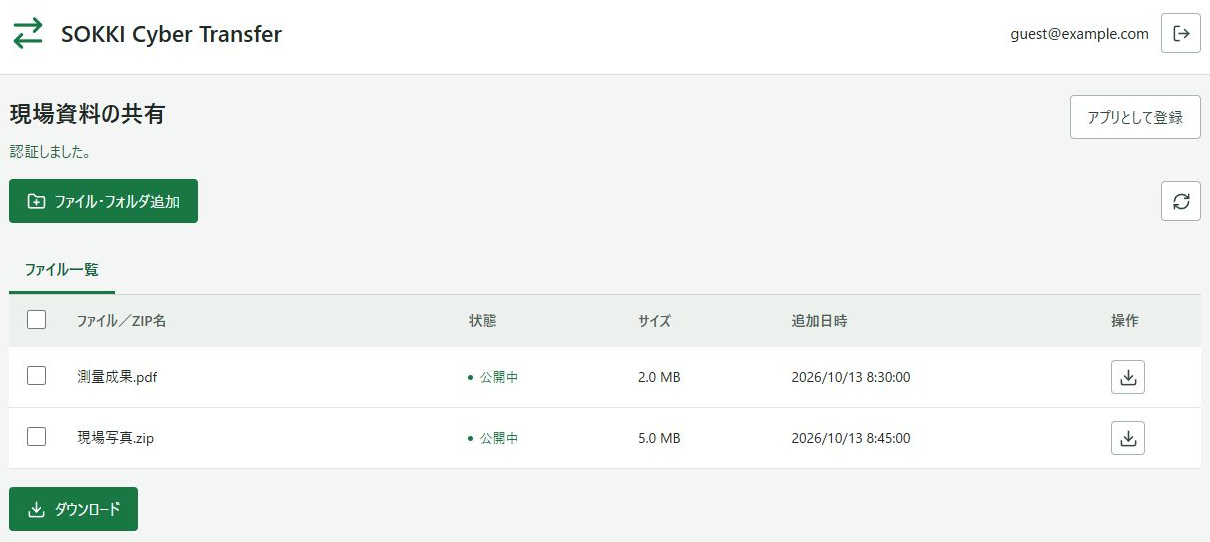
- 1件だけなら、ファイル名または右側のダウンロードアイコンを押します。ファイルの行をクリックしても取得できます。
- 複数をまとめる場合は左側のチェック欄で対象を選び、一覧下の「ダウンロード」を押します。
- ブラウザーのダウンロード一覧や保存先で、取得できたことを確認します。ZIPで保存された場合は展開して中身を確認します。
| ボタンと項目 | 使い方 |
|---|---|
| 左側のチェック欄 | 対象を選びます。見出しのチェックで全件を選択できます。 |
| 1件を選択して保存 | 元のファイルを取得します。フォルダから追加されたファイルはZIPです。 |
| 2件以上を選択して保存 | 選んだファイルだけを1つのZIPにまとめて取得します。 |
| 更新 回転矢印 | 一覧を取り直します。新しい資料が見えないときに使います。 |
| ログアウト 出口のアイコン | 画面右上から利用を終了します。次回は必要に応じてメール認証を行います。 |
ファイルを削除する場合
所有者と、削除を許可されたゲストは、右側のごみ箱アイコン、または対象をチェックして一覧下の「削除」を使います。確認画面のファイル名・件数を照合してから確定します。
削除後はほかの利用者も取得できなくなります。必要な資料を保存してから削除してください。個別ファイルを削除しても、共有フォルダとリンクは残ります。
ダウンロード回数に制限はありません。取得を中断した場合は、対象を選び直して再度ダウンロードします。
8 共有フォルダをアプリとして登録する
対象:ゲスト
認証後の画面右上で「アプリとして登録」を押すと、この共有フォルダをアイコンから開けるように登録できます。毎回メールのリンクを探す手間を減らせます。
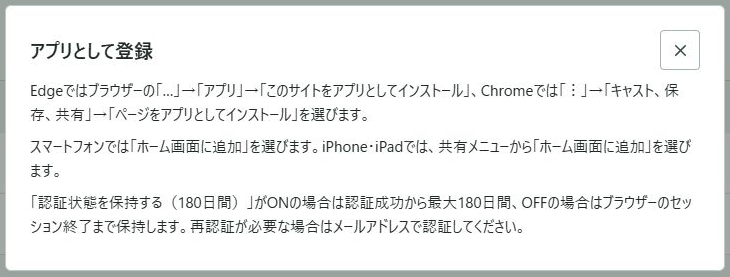
- 共有フォルダ名を確認して「アプリとして登録」を押します。
- ブラウザーの登録画面が出たら、名前を確認してインストールまたは追加を行います。操作案内だけの場合は、下表の方法で登録します。
- PCのスタートメニューやスマートフォンのホーム画面からアイコンを開きます。認証を求められたら5章の手順を行います。
| 端末とブラウザー | 登録方法 |
|---|---|
| PCのEdge | 「…」→「アプリ」→「このサイトをアプリとしてインストール」。表示位置はブラウザーの版によって異なります。 |
| PCのChrome | 「︙」→「キャスト、保存、共有」→「ページをアプリとしてインストール」。 |
| iPhoneとiPad | Safariで共有リンクを開き、「共有」→「ホーム画面に追加」→「追加」。 |
| Android | ブラウザーのメニューから「ホーム画面に追加」または「インストール」を選び、案内に従います。 |
登録後も認証と権限は必要
共有フォルダごとに登録します。アイコンを追加しても権限は増えません。認証状態を保持した場合でも、ログアウト・保持期限切れ・認証情報の消失・別端末では認証をやり直します。
アプリとブラウザーで認証情報を共有しない環境では、アプリ側でも認証します。オフラインでは利用できません。PCとファイルの自動同期を行う機能ではありません。
所有者がサービス全体をアプリとして使う場合は、ユーザーマニュアルのインストール手順を参照してください。
9 共有フォルダの設定と終了を行う
対象:所有者
共有フォルダ一覧に戻り、対象行の歯車アイコン「共有フォルダの設定」を押します。ゲストにはこの画面は表示されません。
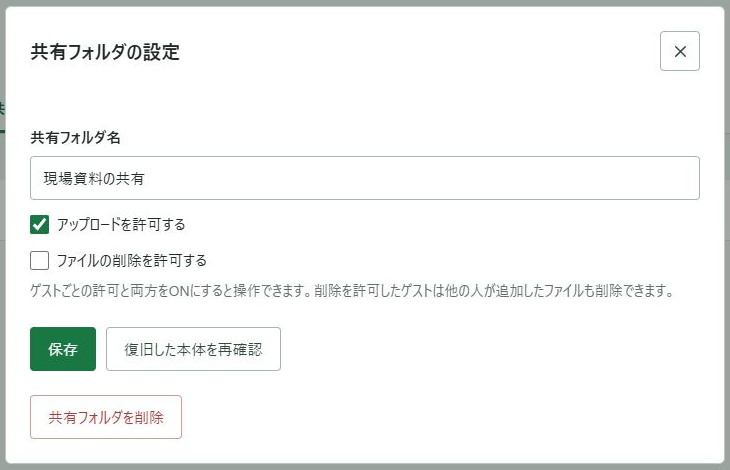
- 名前とゲストの操作許可を変更します。
- 「保存」を押します。ゲストの追加・削除は、4章の個別許可も併せて確認します。
| ボタンと項目 | 使い方 |
|---|---|
| 共有フォルダ名 | 分かりやすい名前に変更できます。共有リンクは変わりません。 |
| アップロードを許可する | フォルダ全体のゲスト追加許可。OFFにするとゲストは追加できません。 |
| ファイルの削除を許可する | フォルダ全体のゲスト削除許可。OFFにするとゲストは削除できません。 |
| 保存 | 入力した設定を確定します。 |
| 復旧した本体を再確認 | 復旧時に保存されたファイルを再確認する操作です。運用担当者から案内された場合に使います。通常の設定保存は「保存」を押します。 |
| × | 変更を保存せずに閉じます。 |
共有を終了するとき
利用を止めたいゲストだけなら、4章の「利用停止」を使います。フォルダを残して全ゲストの追加・削除だけを止める場合は、それぞれの許可をOFFにします。
- 共有フォルダ自体を終了する場合は、必要な資料が保存済みか確認します。
- 「共有フォルダを削除」を押し、確認画面の内容を確認して確定します。
共有フォルダ自体の削除では、全ファイルと未完了の追加が取り消され、共有リンクや登録済みアプリから利用できなくなります。必要な資料を先に保存してください。
10 操作記録と中断した追加を確認する
対象:所有者と追加を行うゲスト
所有者は操作記録を確認できる
ファイル一覧画面の「操作記録」タブを押すと、最新500件を確認できます。ゲストにはこのタブは表示されません。

| ボタンと項目 | 使い方 |
|---|---|
| 日時と操作した人 | いつ、誰が操作したかを確認します。 |
| 操作とファイル名 | 追加・削除・ダウンロード開始などの対象を確認します。 |
| 詳細の変更内容 | 表示される場合は開いて、設定変更の内容を確認します。 |
| ファイル一覧タブ | 資料の一覧へ戻ります。 |
「ダウンロード開始」は取得を開始した記録です。相手のPCへの保存完了を示すものではないため、納品確認などが必要な場合は相手に確認します。
中断した追加を再開する
- 対象の共有フォルダで「ファイル・フォルダ追加」を開き、未完了の追加を確認します。
- 通常ファイルで元データの選択を求められたら、開始時と同じ内容のファイルを選びます。完成したフォルダZIPは同じブラウザーの一時保存を利用します。
- 対象の「再開」を押し、全対象が「公開中」になるまで待ちます。
| ボタンと項目 | 使い方 |
|---|---|
| 中断 | 最後の通信から24時間以内なら再開できます。完了前の対象は公開されません。 |
| この追加を取り消す | その追加に含まれる未公開のファイルをまとめて取り消します。公開済みの別ファイルは残ります。 |
| 再開できない場合 | 元データの内容変更、24時間の無通信、権限解除・利用停止などで再開できない場合は、所有者に確認して追加し直します。 |
通信切断や認証期限切れでは、接続・認証を回復してから再開します。別端末で開始した追加が見える場合もありますが、元データやブラウザーの一時保存がない端末では再開できないことがあります。
11 困ったときの確認
対象:所有者とゲスト
まず画面に表示された案内を確認します。ゲストは招待した所有者へ、所有者はサービスの管理者・運用担当者へ問い合わせてください。
- 共有フォルダタブがない
- 所有者の共有フォルダ利用許可を管理者に確認します。一般の利用者は自分で有効にできません。
- 認証コードが届かない
- 招待されたメールアドレスと入力内容、迷惑メール、受信制限を確認します。所有者に招待・利用停止の状態を確認してもらいます。
- 認証が通らない
- 最新の6桁のコードを使用します。有効時間は10分です。再送すると古いコードは無効になります。画面に待機時間が出たら、その時間まで待ちます。
- 追加や削除のボタンがない
- ゲストの操作許可を所有者に確認します。追加・削除はフォルダ全体とゲスト個別の両方の許可が必要です。
- この共有フォルダは現在利用できません
- 所有者に利用状況を確認します。アカウントの制限や共有機能の停止などの場合は、所有者から管理者へ確認します。
- 同名ファイルを追加できない
- 名前を変更するか、既存ファイルを確認して削除してから追加します。自動上書きは行いません。
- 追加が完了せず一覧に出ない
- 全対象の確認が終わるまで公開されません。追加画面の進捗と未完了の追加を確認します。中断した場合は10章を参照します。
- 預かり数や容量の上限に達した
- 所有者に不要なファイルや未完了の追加を確認してもらいます。ゲストが追加したファイルも所有者の預かり枠を使います。必要なら管理者へ相談します。
- ファイルを取得できない
- 「公開中」か、取得の許可があるか、通信状態を確認します。「復旧できないファイル」は所有者・運用担当者へ連絡します。
- アプリで再認証を求められる
- 招待先のメールアドレスで認証し直します。別端末・認証情報の消失・期限切れなどでは再認証が必要です。
問い合わせの前にそろえる情報
共有フォルダ名、対象のファイル名、発生時刻、行った操作、画面のメッセージを伝えると確認しやすくなります。認証コードやパスワードを問い合わせメールに記載する必要はありません。
継続して使うときの確認
不要になった資料や参加を終えたゲストを定期的に確認します。ファイルに保存期限はありませんが、利用状態や権限の変更、フォルダの削除によって利用できなくなる場合があります。PCとの自動同期やZIP内の直接編集は行いません。